Jasa Digital Marketing Bandung
  • Homepage
  • About Us
  • Cara Memulai Jadi Affiliate
  • Gabung MCN MEA
  • Program & Campaign MEA
  • Jadwal Training MCN MEA
Jasa Digital Marketing Bandung
  • Homepage
  • About Us
  • Cara Memulai Jadi Affiliate
  • Gabung MCN MEA
  • Program & Campaign MEA
  • Jadwal Training MCN MEA
Jasa Digital Marketing Bandung
  • Homepage
  • About Us
  • Cara Memulai Jadi Affiliate
  • Gabung MCN MEA
  • Program & Campaign MEA
  • Jadwal Training MCN MEA
Home » Sosial Media » Halaman 28
Category:

Sosial Media

cara membalas komentar tiktok dengan video
Sosial Media

Ini 5 Cara Membalas Komentar TikTok dengan Video. Mudah!

by Bimboi Januari 19, 2024
written by Bimboi

Selain membuat konten viral, komentar menjadi salah satu alat yang digunakan oleh pengguna sosial media dalam berinteraksi pada platform tersebut. Siapa pun bisa menggunakan kolom komentar untuk berbagi tanggapan atau pendapat pada suatu konten yang sedang dibahas. Tapi, Sobat MEA tahu nggak, sekarang ada cara membalas komentar TikTok dengan video? 

Yap, platform TikTok sedang ngetren banget akhir-akhir ini. terlebih, semenjak kedatangan kembalinya TikTok Shop. Salah satu fitur yang ada di TikTok adalah pengguna dapat menggunakan video saat ingin membalas komentar para pengguna di TikTok. Tapi, tidak semua pengguna termasuk Sobat MEA mengetahui cara membalas komentar TikTok dengan video. 

Nah, kali ini kita akan membahas bagaimana cara membalas komentar TikTok dengan video. So, pastiin Sobat MEA baca tulisan ini sampai habis, ya! 

Table of Contents

4 Alasan Kenapa Harus Membalas Komentar di TikTok

Mau belajar jadi content creator TikTok dari awal sampai bisa?
Yuk langsung aja gabung di Komunitas Creator TikTok MEA sekarang juga. GRATIS!
KLIK UNTUK GABUNG GRUP WA

Terdapat empat alasan kenapa Sobat MEA sebagai content creator ada kalanya membalas komentar di TikTok. Selain meningkatkan engagement dari akun dan konten, nah berikut ini adalah beberapa alasan lainnya:

1. Menunjukkan Profesionalitas Sebagai Content Creator

Dengan memberikan komentar yang bijak dan sesuai dengan konteks menunjukkan sebuah sikap profesional bagi seorang content creator. Dari komentar yang dilontarkan seorang content creator, para pengguna atau followers bisa memberikan sebuah penilaian positif atau negatif kepada content creator. 

2. Membangun Komunitas yang Loyal

Sebuah komentar yang ditujukan kepada followers setia mereka, secara tidak langsung seorang content creator sedang membangun loyalitas dengan para followers. Dengan adanya balasan, terciptalah hubungan atau engagement dan followers merasa dihargai dengan adanya keberadaan mereka. 

3. Menaikkan Rating atau Viewer TikTok

Saatnya dapat komisi extra dari TikTok Affiliate!
Yuk gabung ke agency creator MCN MEA Digital Marketing sekarang juga!
KLIK UNTUK DAFTAR MCN

Jika Sobat MEA merupakan content creator dan mendapati komentar buruk atau negatif dari followers atau pengguna TikTok lain, sikap dan tindakan yang diambil dalam menanggapi komentar tersebut bisa menaikkan rating Sobat MEA, lho! Tapi, perlu diingat nih, komentar Sobat MEA juga harus tetap bijaksana dan juga tetap menunjukkan sikap profesionalmu. Sehingga followers atau netizen bisa memberikan peniliaian positif utuk Sobat MEA. 

4. Berpotensi Membuat Video FYP

Jika Sobat MEA mendapatkan respon positif atas video TikTok yang Sobat MEA buat, tentu secara tidak langsung video komentar tersebut bisa viral atau FYP, lho! Karena ada saja pengguna yang me-repost video komentar yang sudah Sobat MEA buat agar orang lain melihat video tersebut dan berharap orang lain juga bisa memberikan peniliaian yang positf juga untuk Sobat MEA. Menarik sekali bukan?!  

Sobat MEA kini sudah tau seberapa pentingnya membalas sebuah komentar di sosial media, terutama TikTok. Lalu bagaimana cara membalas komentar TikTok dengan video? penulis akan menjelaskan caranya di bawah.  

Cara Membalas Komentar TikTok dengan Video
Klik untuk Daftar

Setelah mengetahui alasan-alasan kenapa Sobat MEA harus membalas komentar dengan video baru, saatnya kita membahas bagaimana cara membalas komentar TikTok dengan video. Yuk langsung aja simak tutorial lengkapnya di bawah ini:

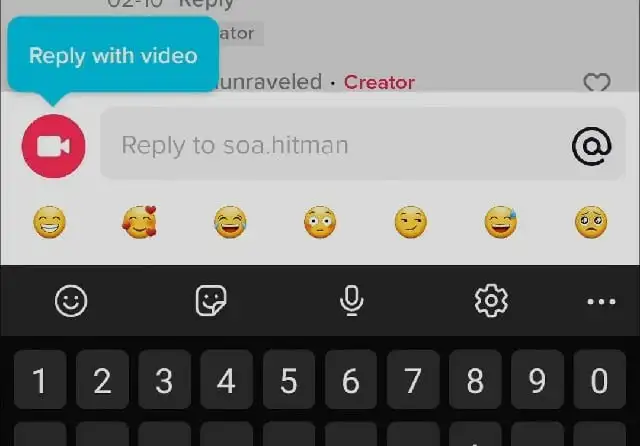
  • Pertama, ketuk komentar yang ingin dibalas
  •  Kedua, silakan ketuk ikon Kamera Video yang berada pada sisi kiri. atau Sobat MEA bisa menekan dan menahan komentar yang ingin dibalas. 
  •  Langkah ketiga, Sobat MEA dapat merekam video seperti biasa. 
  • Yang keempat, Sobat MEA dapat menyertakan komentar yang dibalas di video sebelumnya, dan akan muncul pemberitahuan kepada viewers bahwa Sobat MEA sudah menanggapi komentar tersebut. 
  • Kelima atau yang terakhir, jika Sobat MEA telah selesai merekam video, bisa Sobat MEA unggah video tersebut seperti biasa. Kemudian video tersebut akan muncul pada dua tempat sekaligus. Pertama di bagian komentar, dan yang kedua pada halaman TikTok Sobat MEA.
  • Selesai!

Namun, tidak dapat dipungkiri, tidak sedikit content creator yang menerima hate speech atau respons negatif dari followers atau netizen terkait konten yang dibuat atau komentar yang sudah terlontar. Ada baiknya Sobat MEA mengetahui bagaimana cara membalas komentar negatif.

Cara Membalas Komentar Negatif
cara membalas komentar tiktok dengan video

Nggak semua orang selalu memberikan komentar yang positif pada konten video kita. Pasti selalu ada saja orang yang membalas komentar negatif. Nah berikut ini adalah cara untuk membalas komentar negatif di TikTok:

  • Balas secepatnya, hal ini agar pengguna TikTok tidak mengira bahwa Sobat MEA tidak peduli dan kurang cekatan dalam suatu isu.
  • Lakukan klarifikasi dan minta maaf. karena walau belum tentu yang kita lakukan salah, gunakan kacamata “Konsumen selalu benar”. Jangan lupa Sobat MEA gunakan nada bicara yang lembut dan tidak terkesan menantang. 
  • Jika Sobat MEA mempunyai masalah yang menyangkut orang lain secara pribadi, alangkah baiknya didiskusikan dan diselesaikan secara private. Bisa melalui DM Instagram atau WhatsApp. 
  • Berikan apresiasi dari feedback yang followers atau penonton lain berikan. Dengan adanya apresiasi, mereka merasa dihargai dan jangan lupa ucapkan terima kasih.
  • Jangan menghapus komentar negatif dari kolom komentar. Karena netizen bisa tersinggung jika ada komentar mereka yang dihapus. Malah, mereka akan membanjiri akun Sobat MEA dengan komentar negatif lainnya. 

Sekian informasi yang dapat penulis sampaikan. Semoga informasinya dapat bermanfaat bagi Sobat MEA dan bisa diaplikasikan. Akhir kata, salam satu juta pembeli!
Januari 19, 2024 0 comment
0 FacebookTwitterPinterestEmail
cara menyimpan video dari telegram ke galeri
Sosial Media

Cara Menyimpan Video dari Telegram ke Galeri. Mudah~

by Fanny Januari 19, 2024
written by Fanny

Telegram awalnya adalah aplikasi komunikasi yang fungsinya serupa dengan WhatsApp. Namun seiring berkembangnya waktu, Sobat MEA juga bisa menggunakan Telegram sebagai sarana untuk bisnis di Telegram dan sumber untuk mendapatkan berbagai macam video menarik. Lalu, bagaimana cara menyimpan video dari Telegram ke galeri?

Karena ada banyak jenis video mulai dari durasi pendek hingga panjang, maka terkadang kita tidak ada waktu untuk melihatnya saat itu juga. Itulah mengapa banyak pengguna yang mencari cara menyimpan video dari Telegram ke galeri yang akan kami bagikan di sini. Yuk simak!

Table of Contents

Cara Menyimpan Video dari Telegram ke Galeri

Jualan di sosial media makin mudah dan cuan!
Mau? Ikuti tips selengkapnya dari coach bisnis berpengalaman dengan gabung ke komunitas sekarang. Gratis!
KLIK UNTUK GABUNG GRUP WA

Banyak pengguna yang mencari cara menyimpan video dari Telegram ke galeri. Hal ini karena di Telegram sendiri, Sobat MEA bisa mengunggah maupun mengunduh video dalam durasi panjang. Video ini bisa Sobat MEA temukan di grup maupun pada channel.

Semua video ini bisa Sobat MEA unduh ke galeri dan tersimpan secara otomatis tanpa keluar biaya sama sekali. Bahkan, Sobat MEA juga bisa mengatur resolusi video yang akan diunduh, loh. Perlu diingat bahwa video yang sudah diunduh di Telegram tidak secara otomatis akan terunduh dan tersimpan pada galeri. 

Jadi agar video yang diinginkan bisa muncul di galeri, Sobat MEA perlu melakukannya secara manual. Penasaran? Berikut adalah cara menyimpan video dari Telegram ke galeri yang bisa Sobat MEA coba sekarang juga:

cara menyimpan video dari Telegram ke galeri
  • Buka aplikasi Telegram pada ponsel Sobat MEA.
  • Cari video yang ingin diunduh pada di grup, channel, atau di chat personal.
  • Setelah menemukan video yang diinginkan, lanjutkan dengan klik ikon Unduh berupa panah ke bawah.
  • Sampai di tahapan ini, video yang diunduh tersebut hanya tersimpan dan dapat Sobat MEA buka melalui Telegram dan belum tersimpan ke galeri. Jadi cara menyimpan video dari Telegram ke galeri ini belum selesai sampai di sini.
  • Lanjutkan dengan membuka video tadi, kemudian klik ikon titik tiga di sebelah kanan atas, lalu klik Simpan ke Galeri.
  • Tunggu hingga proses pengunduhan selesai.
  • Setelah itu, lanjutkan dengan mengecek di file manager atau penyimpanan ponsel dan lihat apakah video sudah terunduh di galeri.
  • Cara menyimpan video dari Telegram ke galeri sudah selesai dilakukan.

Langkah-langkah di atas bisa Sobat MEA lakukan pada ponsel Andoid maupun iPhone. Lalu, bagaimana jika ingin mengunduh video Telegram ke hardisk dengan menggunakan komputer atau laptop?

Cara Mengunduh Video dari Telegram ke Hardisk

Mau punya toko kamu dikelola tim profesional?
Yuk konsultasikan ke tim profesional MEA
KLIK UNTUK GABUNG GRUP WA

Telegram juga bisa digunakan di PC atau komputer. Sobat MEA juga bisa melakukan cara menyimpan video dari Telegram ke hardisk komputer. Langkah-langkahnya sendiri hampir sama dengan cara menyimpan video dari Telegram ke galeri pada ponsel. Berikut adalah cara mudahnya:

  • Buka aplikasi Telegram desktop atau masuk ke web Telegram, lalu cari video yang ingin Sobat MEA unduh.
  • Klik ikon panah ke bawah atau ikon Donwnload pada video yang diinginkan.
  • Video akan terunduh secara otomatis ke hardisk komputer atau laptop.
  • Jika Sobat MEA mengunduh melalui aplikasi Telegram desktop, Sobat MEA dapat melihat video unduhan di folder Download lalu pilih menu Telegram.
  • Sedangkan jika Sobat MEA mengunduh video melalui web Telegram, video akan tersimpan di folder Download.

Nah, itu dia cara menyimpan video dari Telegram ke galeri. Mudah dan cepat sekali, bukan? Pastikan ruang penyimpanan Sobat MEA masih cukup untuk mengunduh video yang diinginkan. Apalagi jika Sobat MEA ingin mengunduh video dengan durasi panjang dan berukuran besar. Karena jika ruang penyimpanannya tidak mencukupi, maka video akan gagal untuk diunduh.

cara menyimpan video dari Telegram ke galeri

Perhatikan juga resolusi video yang diinginkan. Semakin tinggi resolusinya, maka akan semakin tinggi pula ukurannya. Hal ini juga akan mempengaruhi kecepatan mengunduhnya. Video dengan ukuran besar akan lebih lama diunduh daripada video dengan ukuran kecil. Begitu pula sebaliknya.

Perhatikan juga apakah Sobat MEA melakukan cara menyimpan video dari Telegram ke galeri dengan menggunakan wifi atau kuota internet pribadi. Pastikan kuota Sobat MEA mencukupi untuk mengunduh video yang diinginkan, ya, agar video yang diinginkan berhasil untuk diunduh sesuai dengan keinginan dan kebutuhan.

Nah, itu dia penjelasan lengkap mengenai cara menyimpan video dari Telegram ke galeri dan hardisk. Semoga ulasan ini membantu, ya. Selamat mencoba!

Januari 19, 2024 0 comment
0 FacebookTwitterPinterestEmail
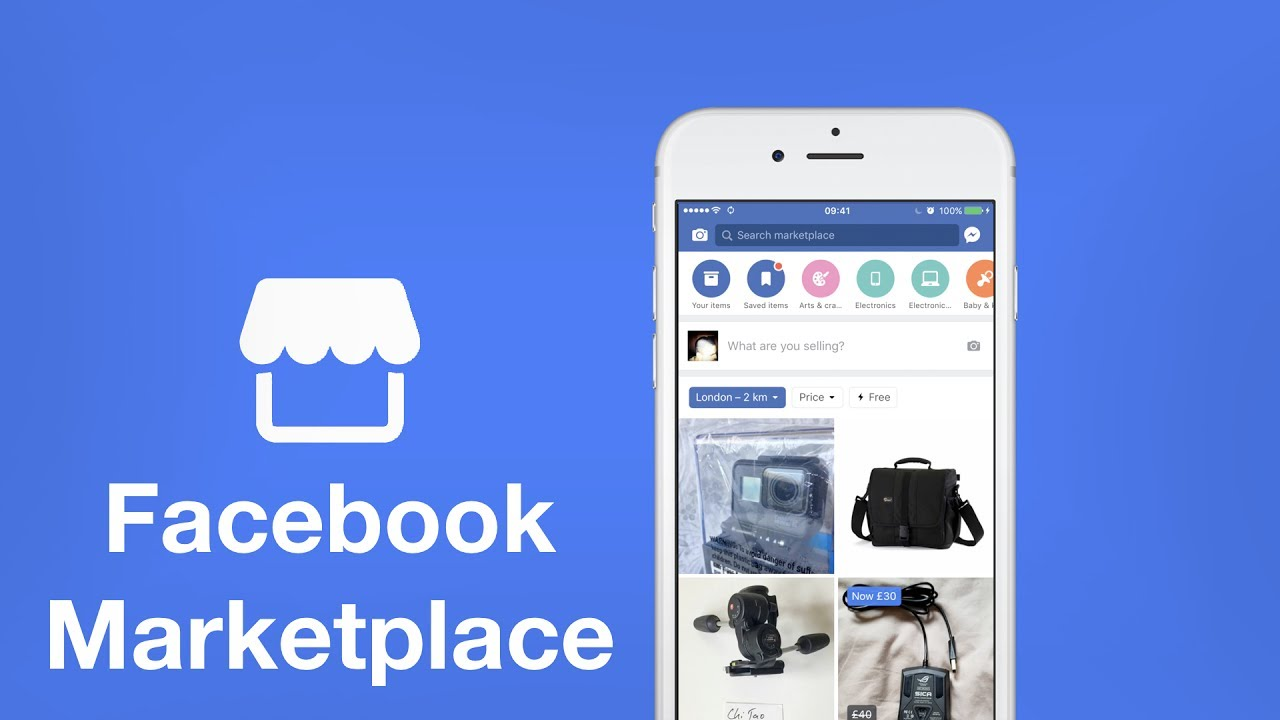
cara memunculkan marketplace di facebook
Sosial Media

4 Cara Memunculkan Marketplace di Facebook, Lebih Mudah Jualan!

by Bagus Alhadi Januari 19, 2024
written by Bagus Alhadi

Sobat MEA pengen coba jualan di Facebook Marketplace? Alangkah lebih baik Sobat MEA paham betul tentang cara memunculkan marketplace di Facebook terlebih dahulu. Karena dengan marketplace Facebook, jualan kamu bisa lebih cuan loh.

Facebook Marketplace memberikan kemampuan untuk menjual dan membeli produk secara digital melalui platform sosial Facebook, memungkinkan kamu terhubung dengan jutaan pengguna potensial yang dapat menjadi pelanggan. Selain meningkatkan jangkauan, berbagai keuntungan menarik juga dapat dinikmati ketika berjualan di Facebook.

Cara memunculkan marketplace di Facebook terbilang cukup mudah-mudah susah, karena ada beberapa bagian yang sulit untuk dimunculkan, seperti halnya ikon marketplace pada akun Facebook baru.

Meski demikian, kesuksesan dalam berjualan di Facebook Marketplace memerlukan pemahaman tentang cara memunculkan marketplace di Facebook serta merancang strategi yang tepat dan efektif dalam menonjolkan kehadiran produk yang akan di jual. Berikut beberapa tips dan langkah-langkah yang dapat Sobat MEA terapkan untuk mencapai tujuan tersebut.

Table of Contents

Alasan Ikon di Facebook Marketplace Tidak Muncul

Mau belajar jualan online di Facebook yang baik dan benar?
Yuk langsung aja gabung di Komunitas Bisnis Online MEA. GRATIS!
KLIK UNTUK GABUNG GRUP WA

Sebelum Sobat MEA tahu cara memunculkan marketplace di Facebook, penting untuk paham mengapa ikon Facebook Marketplace mungkin tidak muncul. Ada beberapa faktor yang bisa menjadi penyebabnya. Nah berikut ini adalah beberapa penyebabnya:

  1. Usia: Untuk mengaktifkan ikon marketplace, pastikan kamu berusia minimal 18 tahun. Ini karena dianggap usia dewasa dan dapat mengambil keputusan sendiri.
  2. Daftar Negara: Periksa apakah negara tempat tinggalmu didukung oleh Facebook untuk berjualan dan membeli. Indonesia termasuk negara yang mendukung fitur Facebook Marketplace.
  3. Akun: Jika akun Facebook-mu masih baru atau belum melakukan langkah awal, mungkin belum bisa mengaktifkan fitur marketplace. Pastikan juga kamu tidak melakukan spam di Facebook.

4 Cara Memunculkan Marketplace di Facebook

Saatnya toko kamu hasilkan omzet besar di tahun 2024!
Yuk konsultasi dan kerja bareng tim marketplace profesional MEA Digital Marketing sekarang juga!
Klik Untuk Konsultasi

Setelah mengetahui penyebab fitur marketplace tidak muncul, saatnya kita membahas bagaimana cara memunculkan marketplace Facebook. Nah, berikut adalah langkah-langkah dan cara memunculkan mdi Facebook, yang saya ambil dari situs resmi Facebook:

1. Cara Memunculkan Marketplace di Facebook via Aplikasi

  • Klik ikon Tiga Garis di pojok kanan atas.
  • Pilih opsi Marketplace. Jika tidak terlihat, klik opsi Lihat Lainnya.
  • Pilih ikon Orang, klik ikon Lonceng, dan pilih menu Pengaturan.
  • Klik opsi Aktifkan atau Nonaktifkan.

2. Cara Memunculkan Marketplace di Facebook via Website

  • Buka menu Pengaturan.
  • Pilih opsi Notifikasi, lalu pilih opsi Di Facebook.
  • Pilih opsi Marketplace, dan klik opsi Edit.
  • Selanjutnya, klik opsi Aktifkan dan jangan lupa untuk menyimpan perubahan.

3. Cara Memunculkan Marketplace via Facebook Lite

cara memunculkan marketplace di facebook
  • Klik ikon Tiga Garis yang berada di pojok kanan atas.
  • Lalu, pilih opsi Marketplace. Jika tidak terlihat, klik opsi Lihat Selengkapnya.

4. Cara Memunculkan Marketplace di Facebook dengan Akun Baru

  • Sesuaikan negara pengaturan kamu dengan negara yang didukung oleh marketplace Facebook.
  • Pastikan Sobat MEA memiliki beberapa teman di Facebook untuk meningkatkan kredibilitas akun.
  • Bergabunglah dengan beberapa grup jual beli di Facebook untuk memperluas jangkauan.
  • Mulailah mengunggah beberapa iklan di grup jual beli Facebook untuk menarik perhatian calon pembeli.
  • Setelah 2-3 hari, ajukan permintaan untuk mengaktifkan ikon marketplace di akun Facebook kamu alias request Facebook Marketplace.

5 Keuntungan Berjualan di Facebook Marketplace

Jika kita sudah bisa mengetahui cara memunculkan Marketplace di Facebook, tentunya langkah selanjutnya adalah dengan berjualan di platform tersebut.

Berjualan di Facebook Marketplace memiliki beberapa alasan rasional yang bisa Sobat MEA rasakan, alasan-alasan ini juga dapat menjadi dorongan untuk memanfaatkannya.

Berjualan di Facebook Marketplace juga dapat memberikan sejumlah keuntungan kepada penjual, tidak peduli seberapa besar skala bisnismu, apakah itu bisnis kecil, menengah, atau besar. Nah berikut ini adalah beberapa keuntungan yang bisa Sobat MEA dapatkan dari berjualan lewat Facebook Marketplace:

1. Jangkauan Luas Bagi Pengguna

Marketplace Facebook memiliki basis pengguna yang sangat besar. Dengan berjualan di sana, Sobat MEA dapat mencapai jutaan orang yang aktif menggunakan platform ini untuk berinteraksi dan berbelanja.

2. Gratis juga Mudah di Akses

Facebook Marketplace memberikan platform jual-beli secara gratis dan mudah diakses. Tidak ada biaya pendaftaran atau biaya penempatan iklan yang signifikan, membuatnya sesuai untuk usaha kecil atau individu yang ingin memulai berjualan online.

3. Percakapan Langsung dengan Pembeli

Melalui fitur komentar dan pesan, Sobat MEA dapat berkomunikasi langsung dengan calon pembeli. Hal ini justru memudahkan untuk memberikan informasi tambahan, menjawab pertanyaan, dan membangun hubungan yang lebih personal dengan pelanggan potensial.

4. Targeting yang Tertuju

Marketplace Facebook memungkinkan kamu untuk menargetkan audiens lokal. Jika bisnismu lebih fokus pada pasar lokal, ini dapat menjadi keuntungan besar karena lebih mudah menjangkau calon pembeli di daerah sekitarmu.

5. Keamanan dan Kepercayaan

Sebagian besar pengguna Facebook telah membangun profil yang terkait dengan identitas mereka. Ini dapat meningkatkan tingkat kepercayaan dalam transaksi online, karena pembeli dan penjual dapat melihat profil satu sama lain, ulasan, dan sejarah aktivitas.

Berikut adalah beberapa langkah untuk meningkatkan penjualan di Facebook Marketplace. Dengan cara memunculkan marketplace di Facebook juga Sobat MEA dapat meraih keuntungan besar. Semoga saja artikel ini dapat membantu Sobat MEA semua ya. Akhir kata, salam satu juta pembeli!
Januari 19, 2024 0 comment
0 FacebookTwitterPinterestEmail
cara mengubah bahasa di capcut
Sosial Media

4 Cara Mengubah Bahasa di Capcut Sesuai Keinginan. Mudah!

by Viki Januari 18, 2024
written by Viki

Berbicara tentang dunia kreatif memang tidak ada habisnya. Seiring perkembangan teknologi digital, konten kreatif juga mengalami kemajuan yang pesat, termasuk alat produksi yang bisa digunakan seperti Adobe Family hingga CapCut. Bahkan kini ada cara mengubah bahasa di CapCut yang sangat mudah untuk dilakukan.

Seperti kita ketahui, CapCut adalah platform video editor yang tengah populer. Sama seperti TikTok, CapCut juga dikembangkan oleh ByteDance, sebuah perusahaan asal China yang bergerak di bidang teknologi internet. 

Menariknya, Capcut memiliki berbagai fitur yang berguna untuk edit video dan foto hingga menu interface yang canggih. Salah satunya seperti cara mengubah bahasa di CapCut yang akan MiMe jelaskan secara lengkap di artikel ini. Simak ya!

Cara Mengubah Bahasa di CapCut dengan Mudah

Mau Tahu Cara Jualan di Sosial Media yang Baik dan Benar?
Yuk diskusi bareng seller sosial media berpengalaman di Komunitas Seller Sosmed MEA sekarang juga!
KLIK UNTUK GABUNG GRUP WA GRATIS

Sobat MEA tentu menyadari bahwa CapCut memiliki setelan default di mana biasanya bahasa yang digunakan pada CapCut adalah Inggris. Terutama jika Sobat MEA baru install aplikasi CapCut pada perangkat. Kendati demikian, sebagian jenis ponsel justru dapat langsung menyetelnya ke bahasa Indonesia.

Mungkin Sobat MEA tidak begitu suka untuk menggunakan bahasa Inggris. Maka Sobat MEA bisa ubah ke bahasa Indonesia. Begitu pun sebaliknya, Sobat MEA juga bisa mengubah bahasa dari bahasa Indonesia ke bahasa inggris. Nah berikut ini adalah cara mengubah bahasa di CapCut. Yuk langsung simak!

1. Buka Pengaturan Capcut

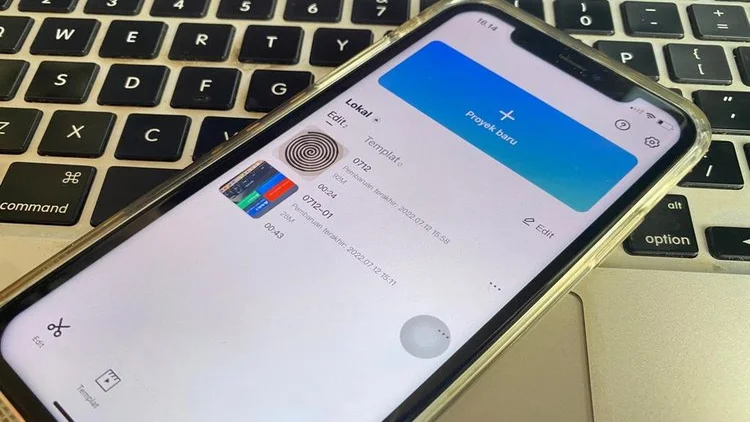
Pertama, tentu saja buka aplikasi CapCut terlebih dulu. Kemudian di halaman utama CapCut, Sobat MEA perlu mengetuk ikon Setelan yang ada di bagian atas. Pastikan Sobat MEA sudah install aplikasi CapCut versi terbaru. Hal ini dikarenakan versi lama memiliki tampilan yang berbeda dan ini penting untuk performa yang lebih baik. 

2. Pilih Pengaturan Bahasa Aplikasi

Selanjutnya, Sobat MEA akan menemukan beberapa pengaturan CapCut yang bisa diatur. Dalam hal ini, Sobat MEA bisa melakukan pengubahan bahasa, silakan pilih App Language atau Bahasa Aplikasi (dalam Bahasa Indonesia).

3. Ganti Bahasa Aplikasi

Pada halaman pengaturan bahasa di aplikasi CapCut, Sobat MEA dapat mulai mengubah bahasa sesuai dengan keinginan. Silakan tinggal atur bahasa ke bahasa yang berbeda dari sebelumnya. (misalnya, English – Indonesia).

4. Pastikan Bahasa Aplikasi Berubah

Setelah itu, harap periksa hasil pengaturan yang dilakukan, apakah sudah berubah atau belum. Untuk itu, Sobat MEA dapat kembali ke halaman utama CapCut, dan lihatlah bahasa yang tertera di aplikasi.

Jika belum, Sobat MEA dapat menutup aplikasi dan mengulangi langkah-langkah di atas. Jika perlu, Sobat MEA bisa restart ponsel yang digunakan terlebih dahulu. Pastikan juga Sobat MEA memang sudah mengeklik tombol Done setelah melakukan pengubahan bahasa. Jika tidak, ini tidak akan ada pengaruhnya. 

Apa Saja Bahasa yang Bisa Diterapkan?

Ingin Sosmed Jadi Potensial Tapi Males Ngurus Konten?
Serahkan saja pada jasa konten sosmed MEA! Tinggal terima beres, hasil gak kaleng-kaleng~
KLIK UNTUK KONSULTASI GRATIS

Sebagai platform video editor yang populer dan bisa diakses secara global, CapCut tentu saja memiliki banyak bahasa yang bisa diterapkan. Adapun masyarakat Indonesia sendiri biasa menggunakan bahasa Indonesia dan bahasa Inggris. Tapi Sobat MEA juga bisa menggunakan bahasa lainnya. Berikut daftar pilihan bahasa yang bisa diterapkan di aplikasi CapCut:

  • Bahasa Indonesia
  • Inggris
  • Jerman
  • Spanyol
  • Italia
  • Turki
  • Dan masih banyak lagi.

Daftar bahasa ini tentunya akan terus bertambah seiring update yang diberikan oleh developer CapCut. Dalam hal ini, pastikan Sobat MEA selalu update aplikasi CapCut secara berkala agar selalu bisa menerapkan bahasa sesuai dengan keinginan. 

Demikian penjelasan tentang panduan cara mengubah bahasa di CapCut. Semoga artikel ini dapat membantumu mengatasi permasalahan bahasa saat menggunakan CapCut. Selamat berkarya!

Januari 18, 2024 0 comment
0 FacebookTwitterPinterestEmail
cara menghilangkan Watermark CapCut
Sosial Media

3 Cara Menghilangkan Watermark CapCut dengan Rapi!

by Fanny Januari 18, 2024
written by Fanny

CapCut adalah aplikasi editing video yang saat ini sedang banyak digunakan. Fiturnya yang lengkap dan pemakaiannya yang mudah, membuat Sobat MEA yang masih pemula dalam dunia editing video pun bisa menghasilkan video CapCut yang berkualitas. Sayangnya, CapCut memiliki watermark pada setiap videonya sehingga akan mengurangi keindahan tampilan saat akan diunggah ulang ke platform lain. Karena itu, penting untuk mengetahui bagaimana cara menghilangkan watermark CapCut ini.

Karena cukup penting dalam dunia editing, dalam artikel ini kita akan membagikan bagaimana cara menghilangkan watermark CapCut agar video terlihat lebih rapi dan indah. Daripada berbasa-basi lagi, yuk langsung kepoin cara mudahnya di sini!

Table of Contents

3 Langkah Cara Menghilangkan Watermark CapCut

Mau bikin konten yang menarik banyak audiens?
Dapatkan cara ngonten yang baik biar makin cuan dengan gabung ke komunitas. Gratis!
KLIK UNTUK GABUNG GRUP WA

Seperti aplikasi edit video pada umumnya, CapCut juga memiliki watermark pada setiap hasil video yang sudah Sobat MEA buat. Watermark ini akan disematkan secara otomatis pada setiap video untuk menunjukkan bahwa Sobat MEA menggunakan CapCut sebagai aplikasi editing video.

Namun ada kalanya pengguna merasa tidak nyaman dengan adanya watermark ini. Mulai dari alasan mengganggu tampilan dan detail pada video yang ditampilkan, hingga alasan lain seperti tidak ingin ketahuan menggunakan CapCut. Itulah mengapa banyak pengguna yang mencari cara menghilangkan watermark CapCut.

Untungnya, Sobat MEA bisa melakukan cara menghilangkan watermark CapCut dengan mudah. Menurut laman resmi CapCut, ada beberapa metode yang bisa Sobat MEA lakukan untuk menghapus watermark pada CapCut. Yuk simak tutorialnya:

1. Export Video

Cara menghilangkan watermark CapCut yang pertama adalah dengan menggunakan fitur export yang ada di aplikasi CapCut. Untuk melakukan cara ini, Sobat MEA harus sudah menyelesaikan suatu editan video CapCut terlebih dahulu. Jadi selesaikan dulu videonya, kemudian lakukan langkah berikutnya seperti ini:

Mau dapet komisi ekstra dari TikTok Affiliate?
Saatnya untuk gabung ke agency creator MEA Digital Marketing. GRATIS!
KLIK UNTUK DAFTAR MCN
  • Buka aplikasi CapCut yang ada di perangkat Sobat MEA.
  • Klik Proyek Baru di halaman utama CapCut.
  • Pilih video yang ingin dihapus watermark-nya.
  • Klik Tambah jika sudah menemukan video yang diinginkan.
  • Sobat MEA bisa melanjutkan mengedit video jika masih butuh proses editing tambahan.
  • Jika sudah selesai, lanjutkan dengan mengklik ikon Upload di sebelah kanan atas.
  • Kemudian akan muncul tulisan Ekspor Tanpa Tanda Air. Klik pilihan tersebut.
  • Tunggu hingga proses ekspor selesai dan jangan tutup aplikasi selama proses ini berlangsung. Jangan juga mengunci ponsel karena ditakutkan proses ekspor akan gagal.
  • Ketika proses ekspor sudah selesai, maka video akan tersimpam ke dalam galeri secara otomatis tanpa watermark.

2. Crop Video

cara menghilangkan watermark CapCut

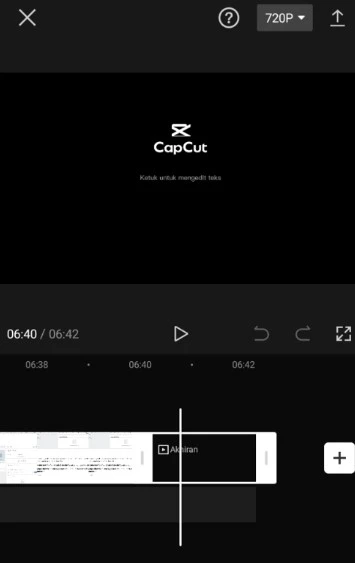
Watermark pada CapCut terletak di akhir video. Untuk bagian akhir video bisa Sobat MEA memotong atau crop bagian ini dengan mudah yang bisa dilakukan dengan langkah-langkah berikut ini:

  • Buka aplikasi CapCut pada ponsel Sobat MEA, lalu klik Proyek Baru di halaman utama.
  • Pilih video yang ingin dihilangkan watermark-nya, lalu klik Tambah.
  • Edit video jika masih membutuhkan sentuhan tambahan.
  • Geser video di bagian timeline ke bagian paling ujung.
  • Akan muncul bagian terakhir yang berisi watermark CapCut, kemudian klik bagian tersebut.
  • Jika sudah, klik Hapus pada menu di sebelah bawah.
  • Bagian Akhiran akan terhapus secara otomatis dan cara menghilangkan watermark CapCut sudah selesai dilakukan.

3. Melalui Pengaturan

Sobat MEA tidak perlu lagi mencari cara menghilangkan watermark CapCut jika sudah menerapkan pengaturan pada aplikasi ini. Jadi Sobat MEA tidak perlu lagi melakukan 2 cara di atas. Berikut adalah langkah-langkah agar tidak muncul watermark pada video yang diedit pada pengaturan aplikasi:

  • Buka aplikasi CapCut ada di ponsel Sobat MEA.
  • Klik ikon Pengaturan yang ada di sebelah kanan atas.
  • Sobat MEA akan dibawa ke halaman pengaturan dan bisa pilih menu Tambahkan akhiran default.
  • Cara menghilangkan watermark CapCut ini bisa Sobat MEA lanjutkan dengan mengklik toggle yang ada hingga bergeser ke sebelah kiri.
  • Akan muncul popup untuk mengkonfirmasi proses pembuangan bagian akhir. Klik Buang.
  • Selesai. Semua video yang Sobat MEA buat sekarang tidak akan termasuk dengan bagian akhir berupa watermark dari CapCut.

Itu dia 3 langkah cara menghilangkan watermark CapCut yang bisa Sobat MEA lakukan tanpa menggunakan bantuan aplikasi tambahan. Mudah sekali, bukan? Selamat mencoba!

Januari 18, 2024 0 comment
0 FacebookTwitterPinterestEmail
cara membuat gradasi warna di Canva
Sosial Media

Ini 5 Cara Membuat Gradasi Warna di Canva. Gampang Banget!

by Bimboi Januari 17, 2024
written by Bimboi

Membuat desain kini tidak perlu bersusah payah! Canva menjadi salah satu pilihan aplikasi desain gratis yang menawarkan kemudahan dalam membuat sebuah desain grafis. Dalam membuat sebuah desain grafis, tentu visual yang menarik dapat membuat orang yang melihat gambar menjadi terpukau.

Apalagi jika Sobat MEA menguasai cara membuat gradasi warna di Canva pastinya membuat desain grafis menjadi lebih variatif dan juga unik! Dengan tampilan yang clean, Canba membuat penggunanya mudah dalam menggunakan aplikasi ini. Ditambah banyak sekali fitur yang ditawarkan Canva.

Lalu, jika Sobat MEA belum mengerti cara membuat gradas warna,, bagaimana? Tenang saja! Kali ini penulis akan membagikan bagaimana cara membuat gradasi di Canva dengan mudah! Peasaran gimana caranya? Yuk simak tulisan ini sampai habis! 

Table of Contents

Apa itu Canva?

Mau belajar desain grafis secara mandiri dan otodidak?
Saatnya gabung ke komunitas dan upgrade skill kamu bareng teman-teman yang lain. GRATIS!
KLIK UNTUK GABUNG GRUP WA

Canva merupakan aplikasi online yang dapat Sobat MEA gunakan dalam membuat sebuah desain grafis secara gratis. Sobat MEA tidak perlu khawatir jika belum pernah menggunakan aplikasi editing profesional, karena Canva hadir dengan fitur gratis yang mudah banget buat digunakan. Sehingga, seorang amatir pun dapat menggunakan aplikasi ini. Lalu apa manfaat Canva bagi penggunanya?

7 Manfaat Canva

Mau dapat komisi ekstra dari Shopee Affiliate sampai 30%?
Yuk bikin konten dan gabung ke MCN Shopee MEA sekarang juga!
KLIK UNTUK DAFTAR MCN

Sebagai sebuah aplikasi desain yang dapat digunakan secara gratis, tentu ada banyak sekali manfaat yang Canva tawarkan untuk para penggunanya. Nah berikut ini adalah beberapa manfaat yang bisa Sobat MEA dapatkan jika menggunakan Canva:

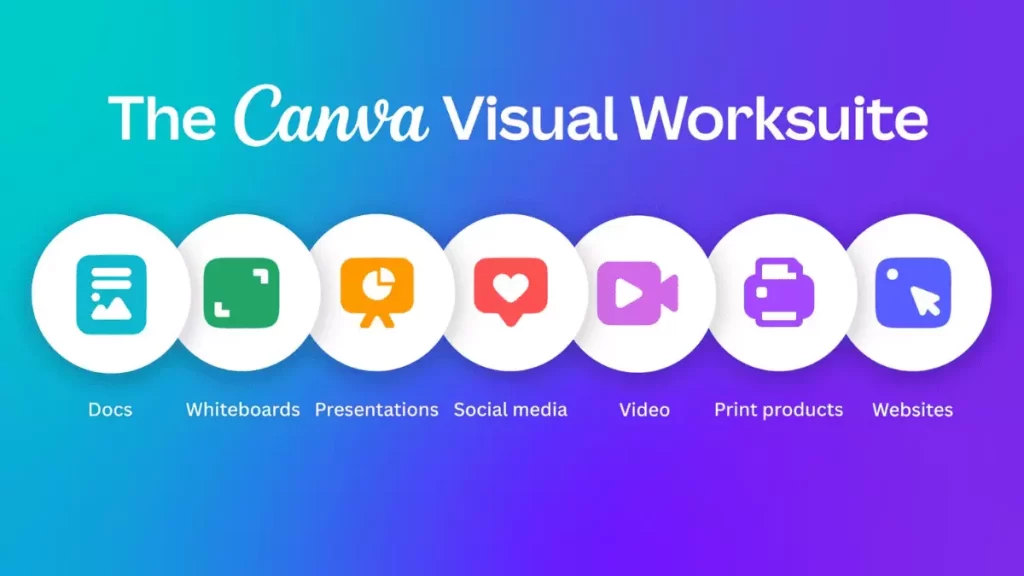
  1. Membantu penggunanya dalam membuat desain yang menarik dan mudah dalam waktu singkat, dibandingkan aplikasi lain.
  2. Mampu membuat file presentasi sama halnya PowerPoint ditambah dengan elemen atau aset yang lebih banyak. 
  3. Mampu mendesain, iklan, brosur, flyer, poster, business card, postcard, sampai invoice! 
  4. Bisa mengedit video dengan format untuk berbagai platform sosial media seperti TikTok, Instagram, Facebook, dan YouTube. 
  5.  Mampu membuat konten Instagram berupa story, feeds, hingga ads. Baik animasi bergerak atau diam (statis).
  6. Bisa membuat format resume, CV, portofolio, proposal, sertifikat, hingga kartu dan undangan. 
  7. Membuat mind map, virtual background, infografis, kolase foto, worksheet, planner, hingga wallpaper layar gadget. 

5 Fitur Canva yang Bermanfaat

cara membuat

Segudang manfaat yang diberikan oleh aplikasi Canva nggak bisa dilepaskan dari banyaknya fitur yang ditawarkan oleh aplikasi desain satu ini. Di antara banyaknya fitur tersebut, terdapat beberapa fitur Canva yang amat bermanfaat bagi para penggunanya. Nah berikut ini adalah contoh 5 fitur Canva:

1. Penyimpanan Gratis Sebesar 5 GB

Canva menyediakan kapasistas penyimpanan sebesar 5GB untuk para penggunanya secara gratis. Dengan penyimpanan sebesar 5 GB tentu memudahkan Sobat MEA sebagai pengguna untuk menyimpan dan mengakses desain yang telah dibuat. 

Jika Sobat MEA merasa penyimpanan 5 GB ini masih kurang, bisa menggunakan Canva Pro dengan penyimpanan yang sangat besar, yaitu 100 GB. 

2. Kustomisasi Teks

Fitur berikutnya ada kustomisasi teks. Sobat MEA bisa menggunakan berbagai font di Canva. Mau itu font yang biasa maupun font yang estetik. Selain itu, Sobat MEA dapat mengatur teks dengan lebih bebas. Sobat MEA bisa melengkungkan tulisan, membuat tulisan yang memutar dan masih banyak kustomisasi teks lain yang dapat Sobat MEA manfaatkan.

3. 250.000+ Template Gratis

Selain font, Sobat MEA juga dapat menggunakan berbagai template gratis di Canva. Maksudnya, Sobat MEA bisa mendesain gambar atau mengedit video dengan menggunakan template yang sudah ada. Jadi Sobat MEA nggak perlu takut jika nggak punya skill desain grafis. Luar biasanya lagi, ada lebih dari 250 ribu template gratis yang bisa Sobat MEA gunakan.

4.Beragam Pilihan Background

Jika Sobat MEA ingin membuat sebuah portofolio, atau poster, dan juga flyer dapat menggunakan berbagai macam pilihan background yang tersedia di Canva. Dengan pilihan background gratis yang disediakan Camva membuat desainmu menjadi lebih menarik di mata yang melihatnya. 

5. Ratusan Ilustrasi dan Icon

Tidak hanya template, Canva juga menghadirkan ilustrasi dan icon gratis. Mulai dari ilustrasi 2D, 3D, sampai GIF tersedia di Canva. Ilustrasi dan icon ini pastinya akan bermanfaat untuk desain. Apalagi ilustrasi dan icon yang Canva sediakan sudah pasti dapat digunakan baik untuk keperluan pribadi mau pun komersial.

Cara Membuat Gradasi Warna di Canva

cara membuat gradasi warna di canva

Setelah mengetahui manfaat dan fitur yang ada pada Canva, kali ini kita akan masuk pada pembahasan cara membuat gradasi di Canva. Mengutip dari laman resmi Canva, Berikut langkah-langkah yang bisa Sobat MEA ikuti untuk membuat gradasi warna:

Membuat Gradasi Default

Pertama ada membuat gradasi default. Sobat MEA bisa membuat gradasi ini menggunakan komputer maupun handphone. Nah berikut ini adalah tutorial menggunakannya:

Cara Membuat Gradasi Default Menggunakan Komputer

  • Pilih elemen yang ingin diubah, kemudian klik Kotak Warna pada bilah Alat Editor.
  • Gulir ke bawah sampai bagian Gradasi.
  • Dari pilihan gradasi default, pilih style gradasi yang Sobat MEA sukai.

Cara Membuat Gradasi Default Menggunakan Handphone

  • Pilih elemen yang ingin diedit, kemudian ketuk pada Kotak Warna yang ada pada bilah Tools Editor.
  • Scroll ke bawah hingga bagian Gradasi.
  • Dari pilihan gradasi default, pilih gaya gradasi yang diinginkan.

Membuat Gradasi Custom

Berikutnya ada membuat gradasi warna custom. Sama seperti membuat gradasi default, Sobat MEA bisa membuat gradasi warna secara custom menggunakan komputer maupun handphone. Nah berikut ini adalah langkah-langkah untuk membuat gradasi custom:

Cara Membuat Gradasi Custom Menggunakan Komputer

  • Pilih elemen yang ingin diubah, kemudian pilih Kotak Warna pada bagian Alat Editor.
  • Di bagian Warna Dokumen, klik tanda + untuk menambahkan warna baru.
  • Klik tab Gradasi.
  • Pada Warna Gradasi, klik + untuk menambahkan warna gradasi baru. Sobat MEA bisa menambahkan sampai dengan 10 warna gradasi.
  • Jika ingin menghapus warna, klik Kotak Warna yang ingin dihapus, lalu klik icon Tong Sampah.

Cara Membuat Gradasi Custom Menggunakan Handphone

  • Pilih elemen yang ingin diubah, kemudian pilih Kotak Warna pada bagian Alat Editor.
  • Klik tanda + untuk menambahkan warna baru.
  • Klik tab Gradasi.
  • Pada Warna Gradasi, klik +  untuk menambahkan warna gradasi baru. Sobat MEA bisa menambahkan sampai dengan 10 warna gradasi.
  • Jika ingin menghapus warna, klik Kotak Warna yang ingin dihapus, lalu klik icon Tong Sampah.

Sekian Informasi yang dapat penulis sampaikan tentang bagaimana cara membuat gradasi warna di Canva. Semoga informasi yang disampaikan dapat bermanfaat bagi Sobat MEA dan dapat diaplikasikan. Akhir kata, jadilah jawara, jagoan wirausaha!

Januari 17, 2024 0 comment
0 FacebookTwitterPinterestEmail
Newer Posts
Older Posts

Popular Posts

  • 1

    Begini Cara Iklan di Shopee Dengan Baik Dan Benar. Perhatikan Dulu Hal ini ya!

    April 18, 2023
  • 2

    Manfaat Menggunakan TikTok Shop

    Agustus 14, 2022
  • 3

    10 Cara Dapat Uang Dari TikTok Bagi Pemula. Udah Tahu Belum?

    April 6, 2023
  • 4

    1 Star Facebook Berapa Rupiah? Begini Cara Menghitungnya. Kreator Merapat!

    Mei 3, 2023
  • 5

    75 Contoh Kata Kata Hook TikTok Affiliate yang Memikat. Auto Viral!

    November 20, 2025

© 2024 Mea Community - All Rights Reserved


Back To Top
Jasa Digital Marketing Bandung
  • Home