Jasa Digital Marketing Bandung
  • Homepage
  • About Us
  • Cara Memulai Jadi Affiliate
  • Gabung MCN MEA
  • Program & Campaign MEA
  • Jadwal Training MCN MEA
Jasa Digital Marketing Bandung
  • Homepage
  • About Us
  • Cara Memulai Jadi Affiliate
  • Gabung MCN MEA
  • Program & Campaign MEA
  • Jadwal Training MCN MEA
Jasa Digital Marketing Bandung
  • Homepage
  • About Us
  • Cara Memulai Jadi Affiliate
  • Gabung MCN MEA
  • Program & Campaign MEA
  • Jadwal Training MCN MEA
Home » Sosial Media » Halaman 29
Category:

Sosial Media

cara menghilangkan objek di photoshop
Sosial Media

Mudah Dilakukan! Ini 3 Cara Menghilangkan Objek di Photoshop

by Bimboi Januari 16, 2024
written by Bimboi

Mendapatkan hasil foto yang sempurna mungkin bagi sebagian orang menjadi hal yang sulit. Pasti ada saja yang sudah memotret foto namun, ada benda yang cukup mengganggu. Ternyata benda ini bisa kamu lakukan manipulasi gambar agar benda tersebut hilang, lho!

Bagi Sobat MEA yang handal menggunakan Photoshop pasti merasa mudah dalam melakukan hal ini. Namun, banyak juga Sobat MEA yang merasa hal ini sangat sulit dilakukan. Ternyata cara menghilangkan objek di Photoshop itu gampang banget! asalkan tahu caranya. 

Dalam artikel ini, kita akan membahas secara mendalam bagaimana sih tutorial cara menghapus benda alias cara menghilangkan objek di Photoshop. Daripada berlama-lama lagi, yuk simak artikel ini sampai habis!

Table of Contents

Apa itu Photoshop?

Mau nambah skill desain dan belajar bareng sesama content creator?
Yuk langsung gabung aja ke komunitas upgrade skill MEA sekarang juga. Belajar lebih terarah!
KLIK UNTUK GABUNG GRUP WA

Jika ada Sobat MEA yang belum tahu, Photoshop merupakan software dari Adobe System yang diperuntukkan dalam editing foto atau gambar dan juga pembuatan efek. 

Aplikasi ini dapat melakukan manipulasi digital pada sebuah gambar agar terlihat menarik dengan berbagai macam efek dan penambahan atau pengurangan aset gambar atau font teks dalam sebuah gambar. 

Dengan adanya fitur penambah atau pengurangan objek pada suatu gambar, membantu pengguna Photoshop dalam mendapatkan gambar yang sesuai keinginan mereka. 

5 Fungsi Utama Photoshop

Mau punya landing page bisnis tanpa harus coding?
Pakai Gowebin aja! Gampang digunakan dengan harga yang murah!
Pelajari Selengkapnya

Setelah mengetahui apa itu Photoshop, Sobat MEA juga harus mengetahui apa saja sih fungsi utama dari aplikasi satu ini. Yup, dengan segudang fitur, Photoshop memiliki beberapa fungsi yang dapat membantu Sobat MEA dalam memanipulasi gambar. Berikut di antaranya:

1. Menyunting Foto

Sobat MEA dapat menyunting atau mengedit foto di Photoshop dengan menambahkan berbagaimacam efek yang telah disediakan Photoshop. Seperti menambahkan efek api dan juga asap pada sebuah gambar, mengecilkan sebuah perut, dan memerahkan wajah seperti sedang malu. 

2. Mengubah Warna

Dengan Photoshop, Sobat MEA dapat mengubah warna langit yang semula biru menjadi warna hijau, ataupun ungu, lalu mengubah warna rambut seseorang menjadi warna kuning, atau mengubah latar foto menjadi warna biru yang semula warna hijau. 

3. Mengatur Ukuran Foto

Ukuran pada sebuah gambar dapat diubah dengan mudah melalui Photoshop. Fitur ini sangat membantu, lho! Sobat MEA dapat membuat pas foto dengan mudah menggunakan Photoshop hanya dengan satu fitur saja. Sobat MEA bisa menggunakan Photoshop untuk mengubah ukuran foto produk sampai ukuran foto banner sesuai dengan kebutuhan.

4. Manipulasi Gambar

Sobat MEA dapat menggabungkan dua gambar menjadi satu dengan mudah hanya dengan Photoshop. Fitur ini sangat memudahkan para Digital Imager dalam membuat sebuah karya, seperti poster film, iklan billboard, dan juga konten sosial media. 

5. Koreksi Objek pada Foto

Ini salah satu fitur di Photoshop yang akan penulis jelaskan ke Sobat MEA. Dengan Photoshop, Sobat MEA dapat dengan mudah menghapus sebuah objek yang menghalangi atau membuat gambar menjadi tidak indah hanya dengan 3 cara. Penasaran gimana caranya? Yuk Simak terus tulisan ini! 

3 Cara Menghilangkan Objek di Photoshop

Jika di atas kita sudah membahas fungsi-fungsi dari Photoshop, maka dalam poin ini kita akan masuk ke pembahasan utama yakni bagaimana sih cara menghilangkan objek di Photoshop. Nah ada beberapa cara yang dapat Sobat MEA lakukan untuk menghapus objek di Photoshop. Yuk langsung aja simak tutorialnya di bawah ini1

1. Spot Healing Brush
spot healing brush tool photoshop

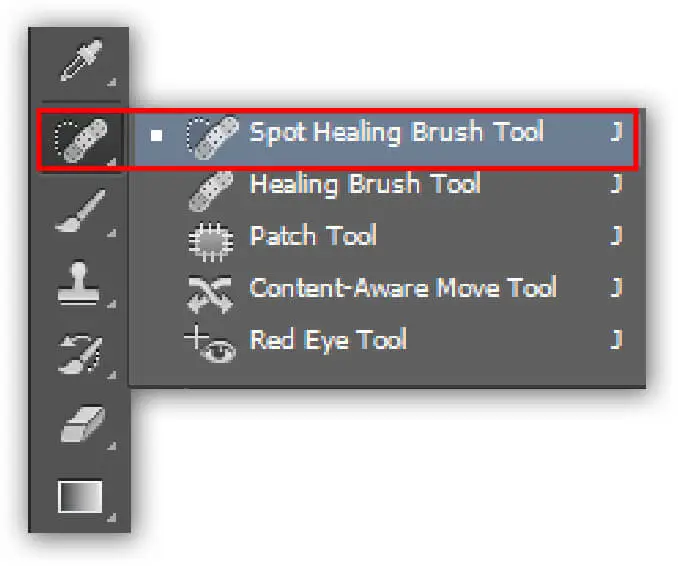
Cara pertama adalah menggunakan Spt Healing Brush Tool. Fitur ini kerap kali digunakan oleh desainer grafis dalam menghapus objek di Photoshop. Untuk menggunakan fitur ini, berikut adalah tutorialnya:

  • Masukkan gambar atau foto yang ingin Sobat MEA hilangkan objeknya. lalu klik tools Spot Healing Brush. Tools ini ada di bawah tools Eyedropper.
  • Lalu, klik kanan pada layer, dan klik Duplicate Layer dan tekan OK. 
  • Sobat MEA dapat menghapus objek dengan cara menggeserkan brush ke area yang diinginkan.  Sobat MEA dapat mengubah ukuran besar-kecilnya brush dengan tombol [ ] pada keyboard. Tombol [ untuk memperkecil, dan ] untuk memperbesar. 

2. Memakai Content Aware Fill
content aware tool

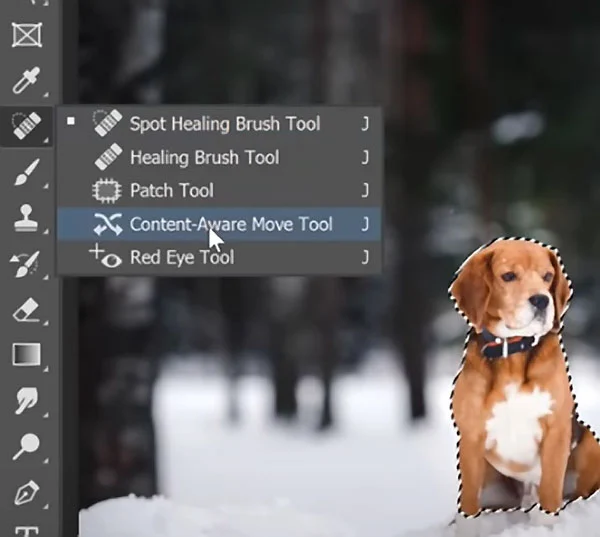
Berikutnya menggunakan Content Aware Fill. Cara yang dilakukan ini kurang lebih sama dengan menggunakan tools Spot Healing Brush. Namun, terdapat perbedaan yang cukup mendetail. Berikut langkah yang harus dilakukan:

Membuat Duplikat Layer Baru

Sobat MEA harus membuat duplikat pada layer. Klik elemen yang ingin Sobat MEA hapus dengan Quick Selection Tools dan gosok brush pada area yang diinginkan sembari menekan tombol Shift untuk menambahkan objek, atau tombol Alt untuk menghapus sebuah elemen. 

Seleksi dengan Lasso Tool

Lasso Tool bisa Sobat MEA gunakan untuk membedakan latar belakang dengan objek lebih mudah. Jika sudah memilih area objek, klik bar Edit dan pilih Content Aware Fill dan klik OK. 

3. Memakai Patch Tool

Ini salah satu cara terakhir yang dapat Sobat MEA lakukan untuk menghapus objek pada sebuah gambar. Berikut langkah-langkah yang harus Sobat MEA lakukan: 

  • Pertama, Duplikat layer pada gambar untuk menghindari kesalahan seleksi. .
  • Gunakan Path Tool pada bar di sebelah kiri, Jika Sobat MEA tidak menemukan tool ini,  Sobat MEA perlu menyorot pada tool Spot Healing Brush atau  klik kanan pada tools tersebut sehigga menemukan Path tool
  • Klik dan seret kursor di sekitar objek yang ingin Sobat MEA hapus. Sobat MEA dapat menggunakan tombol [ atau ] untuk memperbesar atau memperkecil tools, sehingga dapat menyeleksi area sedekat mungkin. 
  • Pada selection yang sudah Sobat MEA lakukan sebelumnya, Sobat MEA dapat menghapus objek yang sudah terseleksi dan lakukan cara ini beberapa kali sehingga lubang dapat tertutup. Letakkan di atasnya dengan sangat hati-hati.

Sekian langkah-langkah cara menghapus objek di Photoshop. Semoga tulisan ini dapat bermanfaat bagi Sobat MEA yang ingin memulai karirnya sebagai Desainer grafis atau Sobat MEA yang ingin belajar desain untuk mengembangkan konten maupun bisnisnya. Akhir kata, jadilah jawara, jagoan wirausaha!
Januari 16, 2024 0 comment
0 FacebookTwitterPinterestEmail
cara mendapatkan teman di telegram
Sosial Media

3 Cara Mendapatkan Teman di Telegram, Penting Untuk Bisnis!

by Viki Januari 16, 2024
written by Viki

Sobat MEA tentu setuju bahwa media sosial mengalami perkembangan yang begitu pesat. Saat ini kehadirannya pun semakin beragam, mulai dari media sosial berjejaring, berbagi, hingga berkomunikasi. Dan salah satu media sosial yang juga populer yaitu Telegram. Tapi masih banyak yang bingung bagaimana cara mendapatkan teman di Telegram. 

Mengutip laman Wikipedia, Telegram merupakan salah satu media chatting berbasis cloud yang dapat digunakan untuk berkomunikasi melalui HP maupun laptop. Telegram berfokus pada keamanan serta kecepatan dengan sistem pembedahan pada berbagai jenis perangkat elektronik. 

Hampir sama seperti WhatsApp, Telegram juga memiliki berbagai fitur menarik yang memudahkan komunikasi dalam kehidupan sehari-hari, seperti reply untuk membalas chat mention untuk mengaktifkan pemberitahuan untuk orang bersangkutan, hingga hashtag untuk menemukan hasil yang cocok dengan kata-katanya.

Menariknya, sebagai sosial media, Telegram juga dapat memudahkan kita dalam mencari teman baru melalui berbagai channel yang tersedia. Tapi pertanyaannya, bagaimana cara mendapatkan teman di Telegram?

Table of Contents

3 Cara Mendapatkan Teman di Telegram

Mau tahu cara jualan di sosial media yang baik dan benar?
Yuk diskusi bareng seller sosial media berpengalaman di Komunitas Seller Sosmed MEA sekarang juga!
KLIK UNTUK GABUNG GRUP WA GRATIS

Berdasarkan kutipan buku Pengajaran Berbasis Teknologi Digital yang ditulis oleh Sandriana Juliana Nendissa, dkk (2022: 159), juga menyebutkan bahwa aplikasi Telegram menganut basis cloud untuk HP dan laptop dengan fitur unggulan pada keamanan serta kecepatan. Sehingga dapat dikatakan, Telegram dapat menjadi solusi yang efektif untuk menjalin hubungan dengan banyak orang.

Hal ini tentunya akan berguna bagi bisnis dimana penjual perlu terhubung dengan para pelanggan. Melalui Telegram, Sobat MEA bisa melakukan promosi dengan efektif, mengingat Telegram memiliki berbagai channel bisnis yang bisa dimanfaatkan. Bahkan Sobat MEA juga bisa membuat channel sendiri untuk bisnismu. 

Tapi jika Sobat MEA kesulitan untuk dapat teman atau pelanggan, berikut 3 cara mendapatkan teman di Telegram yang bisa Sobat MEA lakukan dengan mudah, antara lain:

Jasa Kelola Toko Online Bergaransi
Punya bisnis tapi sibuk kerja? Serahkan saja urusan tokomu bersama jasa kelola toko online MEA! 100% bergaransi~
Klik Untuk Konsultasi Gratis

1. Melalui Pencarian

Sama seperti media sosial lainnya, Telegram juga memiliki fitur pencarian. Nah, pada fitur tersebut, Sobat MEA dapat mencari teman dengan memasukkan username teman Telegram yang Sobat MEA ketahui. Jika sudah, silakan masukkan nama teman tersebut untuk memulai obrolan di Telegram. 

2. Melalui Grup atau Channel

Selain itu, Telegram juga memiliki grup yang tidak hanya berguna untuk berdiskusi saja. Sobat MEA bisa memanfaatkannya untuk menambah teman. Caranya, Sobat MEA hanya perlu mengetuk daftar anggota pada channel tersebut, lalu ketuk beberapa nama anggota yang ingin ditambahkan sebagai teman di Telegram.

3. Melalui Lokasi

Berbeda dari aplikasi chatting lainnya, Telegram justru bisa membantumu menemukan teman baru berdasarkan lokasi. Dengan begitu, Sobat MEA bisa mendapatkan teman dengan lokasi yang tidak jauh dari tempat tinggalmu. Bahkan lokasi tersebut bisa dipersonalisasikan sendiri sesuai keinginan. 

Bagaimana? Mudah, bukan? Jadi, siap untuk memanfaatkan cara mendapatkan teman di Telegram ini untuk memperluas jaringan pasar untuk bisnismu atau sekadar pertemananmu? Meski demikian, pastikan Sobat MEA tetap menggunakannya dengan bijak dan bermanfaat terutama untuk bisnismu. Selamat mencoba!

Januari 16, 2024 0 comment
0 FacebookTwitterPinterestEmail
manfaat menggunakan WhatsApp blaster
Sosial Media

Gini 3 Cara Download Story WA Tanpa Aplikasi Terbaru. Mudah!

by Bagus Alhadi Januari 15, 2024
written by Bagus Alhadi

Saat ini cara download story WA tanpa aplikasi bisa dilakukan dengan cukup mudah dan simpel oleh Sobat MEA. Beberapa foto juga video yang dijadikan status oleh teman, bisa langsung disimpan di ponsel tanpa harus mengulangnya kembali sehingga bisa melihat status tersebut kapan saja.

Pada umumnya, kita seringkali merasa tertarik untuk mengunduh story seseorang dalam platform media sosial. Hal ini disebabkan oleh kehadiran foto atau video yang mampu memberikan hiburan atau kesenangan bagi kita.

Sebagai kebiasaan umum, seringkali kita cenderung menyimpan story dalam bentuk foto dan video yang berisi informasi-informasi penting terkait dengan berbagai aspek kehidupan, seperti pekerjaan, jualan, relasi percintaan (gebetan dan mantan), serta segala hubungan dengan rekan-rekan di sekitar kita.

Oleh karena itu, pentingnya Sobat MEA mengetahui cara download story WA tanpa aplikasi yang akan dibahas pada artikel ini. Yuk simak sampai bawah ya!

Table of Contents

Apa itu Story WhatsApp?

Mau belajar jualan di WhatsApp dari 0 sampai bisa?
Yuk langsung aja gabung di Komunitas Jualan Online di MEA sekarang juga. GRATIS!
KLIK UNTUK GABUNG GRUP WA

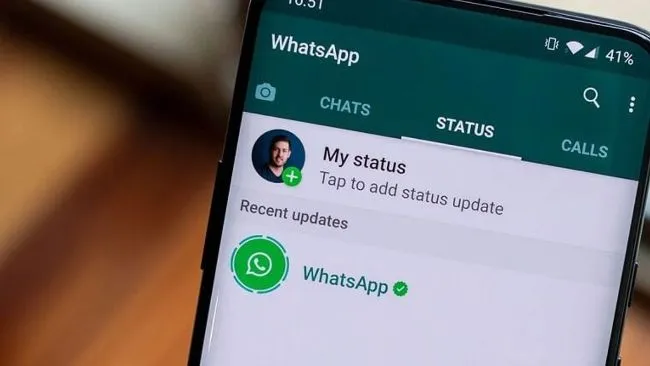
Salah satu fitur yang sangat diminati dalam platform WhatsApp adalah Story/Status, yang membuat penggunanya bisa berbagi berbagai konten seperti foto, video, dan teks pendek kepada teman kontaknya, yang akan otomatis menghilang setelah 24 jam.

Walaupun hanya bisa dilihat sementara, terkadang kita menginginkan untuk menyimpan beberapa story yang mungkin memiliki nilai sentimental atau informatif yang ingin kita simpan di handphone.

3 Cara Download Story WA Tanpa Aplikasi

Mau punya website jualan sendiri tanpa harus bisa coding?
Pakai Gowebin aja. Simpel, mudah dan hasilkan penjualan lebih banyak!
Pelajari Selengkapnya

Sayangnya, aplikasi resmi WhatsApp tidak menyediakan fitur bawaan untuk mengunduh atau menyimpan status yang dibagikan. Namun, jangan khawatir, Sobat MEA bisa menemukan beberapa cara download story WA tanpa aplikasi yang dapat diikuti untuk dengan mudah dan cepat.

Berikut ini adalah 3 cara download story WA tanpa aplikasi yang dapat digunakan sebagai solusi untuk menyimpan status WhatsApp yang ingin Sobat MEA simpan.

1. Menggunakan File Manager

Langkah paling mudah dalam cara download story WA tanpa aplikasi adalah dengan menggunakan fitur File Manager di ponsel Android Sobat MEA. Faktanya, setiap handphone telah dilengkapi berbagai fungsi otomatis untuk menyimpan setiap story WhatsApp yang Sobat MEA lihat.

Buat kamu yang mungkin nggak tahu bagaimana setting otomatis file manager, Sobat MEA bisa menggunakan cara manual. Berikut ada beberapa langkah yang bisa kamu coba untuk mengakses dan menyimpan status WhatsApp secara manual:

  1. Buka WA dan lihat status yang ingin di download.
  2. Buka File Manager di HP. Aktifkan opsi Tampilkan File Tersembunyi.
  3. Kemudian buka folder WhatsApp > Media > Status.
  4. Di tampilan ini, Sobat MEA akan melihat semua status WA yang telah dilihat sebelumnya.
  5. Pilih status yang ingin di download dan copy ke folder lain atau galeri.
  6. Selesai.

2. Menggunakan Screen Recorder

Cara Download Story WA Tanpa Aplikasi

Cara download story WA tanpa aplikasi selanjutnya yaitu dengan melalui aplikasi perekam layar atau Screen Recorder yang umumnya sudah ada di setiap perangkat seluler. 

Cukup buka foto atau video pada cerita WhatsApp yang ingin diunduh. Selanjutnya, aktifkan perekam layar dan mulailah merekam. Setelah proses selesai, foto atau video tersebut secara otomatis tersimpan di galeri ponselmu.

3. Menggunakan WhatsApp MOD

Cara Download Story WA Tanpa Aplikasi

Bagi pengguna WhatsApp MOD, tak perlu khawatir untuk mencari cara download story WA tanpa aplikasi tambahan. Karena sebagian besar aplikasi WhatsApp MOD telah dilengkapi dengan fitur download status secara gratis, sehingga tidak perlu repot-repot mencari jalur alternatif untuk mengunduh story tanpa adanya aplikasi tambahan.

Berikut adalah cara download story wa tanpa aplikasi tambahan di WA MOD:

  1. Unduh aplikasi WhatsApp MOD yang ingin kamu gunakan.
  2. Buka aplikasi WA MOD dan login ke akunmu.
  3. Temukan dan pilih menu Status, lalu tonton status yang ingin kamu unduh.
  4. Gunakan tombol Download Status yang tersedia.
  5. Selesai! Status WhatsApp sekarang tersimpan langsung di galeri ponselmu.

Demikian 3 cara download story WhatsApp tanpa aplikasi yang bisa Sobat MEA pelajari untuk mengunduh status WhatsApp yang ingin disimpan pada ponsel Sobat MEA. jadi kamu tak perlu pusing-pusing lagi untuk mengunduh story seseorang yang penting, lucu juga menarik.

Apabila dengan cara di atas kurang puas, mungkin Sobat MEA bisa menggunakan bantuan dari aplikasi pihak ketiga.

Bukan hanya tentang story WA, masih banyak wawasan menarik seputar informasi mengenai media sosial yang layak untuk kamu ketahui. Semoga saja artikel ini dapat membantu Sobat MEA yang ingin mengetahui bagaimana cara download story WhatsApp tanpa aplikasi. Akhir kata, jadilah Jawara, jagoan wirausaha!

Januari 15, 2024 0 comment
0 FacebookTwitterPinterestEmail
cara melihat postingan sendiri di grup facebook
Sosial Media

Cara Melihat Postingan Sendiri di Grup Facebook. Mudah!

by Fanny Januari 15, 2024
written by Fanny

Salah satu fitur Facebook yang banyak digunakan adalah Grup Facebook di mana Sobat MEA dapat membaca maupun membagikan unggahan dengan topik tertentu sesuai dengan grup atau komunitasnya. Dengan adanya fitur ini, Sobat MEA bisa berdiskusi dengan pengguna lainnya dengan minat yang sama. Terkadang ada grup yang sangat aktif hingga banyak unggahan yang tenggelam. Karena hal tersebut, banyak orang yang mencari cara melihat postingan sendiri di grup Facebook.

Bagi Sobat MEA yang kurang familiar dengan fitur yang ada di Facebook, kami akan membagikan cara melihat postingan sendiri di grup Facebook yang bisa Sobat MEA coba sekarang juga. Daripada berlama-lama  lagi, yuk langsung simak aja artikel ini sampai habis!

Table of Contents

Apa itu Grup Facebook?

Ngiklan di Facebook Boncos mulu?
Ikuti cara dan strateginya dengan gabung ke komunitas yang dipandu pebisnis berpengalaman. Gratis!
KLIK UNTUK GABUNG GRUP WA

Grup Facebook adalah halaman komunitas yang dibuat untuk membangun komunikasi dan interaksi antar pengguna dengan minat yang sama. Grup Facebook sendiri dapat dibuat menjadi publik, yaitu dapat dilihat oleh pengguna Facebook lainnya yang tidak tergabung dalam grup. Maupun dibuat secara privat dan hanya bisa dilihat dan diakses oleh pengguna yang tergabung dalam grup.

Jika Sobat MEA adalah pemilik halaman, maka Sobat MEA dapat membuat konten atau unggahan ke dalam grup tersebut. Kemudian, anggota grup lainnya dapat menanggapi unggahan tersebut berupa like maupun komentar. Di sinilah interaksi dan diskusi terjadi. Nggak hanya untuk berjejaring, ada juga cara monetisasi grup Facebook yang dapat menghasilkan cuan bagi pembuat grupnya.

Semakin banyak unggahannya, maka akan semakin berkembang pula grupnya. Hal ini membuat beberapa postingan menjadi tenggelam. Tapi tenang aja, Sobat MEA bisa melakukan cara melihat postingan sendiri di grup Facebook dengan mudah, loh!

Cara Melihat Postingan Sendiri di Grup Facebook

cara melihat postingan sendiri di grup Facebook

Ada saatnya kita mencari cara melihat postingan sendiri di grup Facebook karena ingin membaca kembali atau sekedar melihat interaksinya. Namun jika Sobat MEA mencari postingannya dengan scroll, tentu akan lama sekali untuk menemukannya, bukan? Untuk itu, kami akan membagikan cara melihat postingan sendiri di grup Facebook yang bisa Sobat MEA lakukan dengan beberapa langkah mudah berikut ini:

  • Pertama-tama, buka aplikasi Facebook di perangkat Sobat MEA.
  • Pada halaman utama, klik ikon grup, lalu masuk ke salah satu grup di mana Sobat MEA tergabung.
  • Cara melihat postingan sendiri di grup Facebook selanjutnya, klik gambar profil grup tersebut.
  • Halaman akan menampilkan seluruh isi postingan di dalam grup.
  • Klik tiga titik di bagian atas dan klik Kelola Konten Anda untuk melihat postingan Sobat MEA sendiri.
  • Di halaman ini, Sobat MEA bisa melihat seluruh postingan yang menunggu persetujuan, sudah diterbitkan, postingan yang ditolak, postingan yang dihapus, dan postingan yang dilaporkan.
  • Cara melihat postingan sendiri di grup Facebook yang sudah diterbitkan, Sobat MEA bisa mengklik opsi Diterbitkan.
  • Di bagian bawah Diterbitkan akan muncul berapa banyak postingan Sobat MEA yang berhasil terbit pada halaman grup.
  • Jika ingin melihat semua unggahan yang sudah diterbitkan tadi, Sobat MEA bisa mengklik Lihat semua.
cara melihat postingan sendiri di grup Facebook
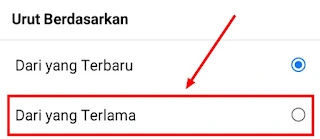
  • Cara melihat postingan sendiri di grup Facebook ini juga bisa dilakukan dengan memilih untuk menampilkan postingan terbaru atau terlama. Klik menu Urut Berdasarkan lalu akan muncul 2 pilihan.
  • Sobat MEA bisa mengklik opsinya dan ubah Dari yang Terbaru ke Dari yang Terlama jika ingin melihat postingan lama.
  • Cara melihat postingan sendiri di grup Facebook sudah berhasil dilakukan!

Itu dia pembahasan tentang cara melihat postingan sendiri di grup Facebook. Mudah sekali, bukan? Semoga ulasan ini membantu, ya. Selamat mencoba!

Januari 15, 2024 0 comment
0 FacebookTwitterPinterestEmail
tanda pesan messenger diabaikan
Sosial Media

3 Tanda Pesan Messenger Diabaikan, Gak Penasaran Lagi Deh!

by Viki Januari 15, 2024
written by Viki

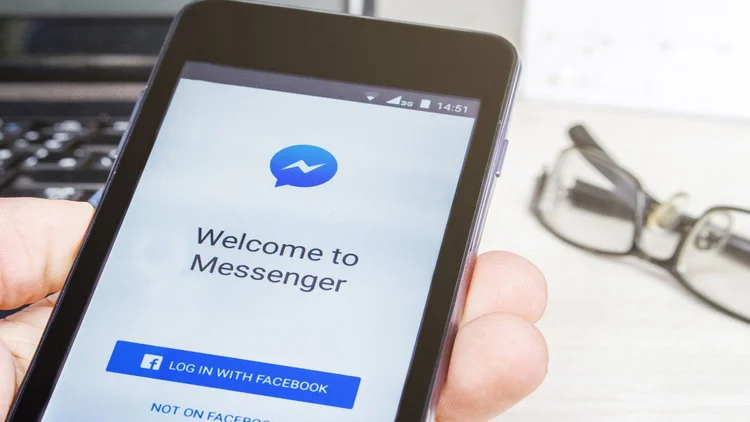
Seiring perkembangannya, Facebook terus menghadirkan berbagai fitur menarik yang semakin memudahkan kita untuk menjalin komunikasi. Salah satunya Messenger, dimana menjadi aplikasi chatting besutan Facebook META yang dikhususkan untuk mengirim pesan ke teman atau keluarga di Facebook. Tapi bagaimana jika ada tanda pesan Messenger diabaikan?

Dikutip dari laman Wikipedia, Facebook Messenger merupakan aplikasi chatting yang populer dengan kemudahannya dalam mengirim bahkan menerima pesan. Dan untuk mengetahui pesan dibaca atau belum, ada tanda yang tampak pada pesan tersebut di mana hal ini akan berbeda dengan platform chatting lainnya. 

Tapi sebagian besar pengguna justru dibuat kebingungan apakah pesan mereka diabaikan oleh tidak. Oleh karena itu, ada baiknya Sobat MEA pun memahami bagaimana tanda pesan Messenger diabaikan. Maka untuk itu, yuk, simak selengkapnya di artikel ini!

Table of Contents

Apa itu Messenger?

Mau Tahu Cara Jualan di Sosial Media yang Baik dan Benar?
Yuk diskusi bareng seller sosial media berpengalaman di Komunitas Seller Sosmed MEA sekarang juga!
KLIK UNTUK GABUNG GRUP WA GRATIS

Sebelum memahami apa tanda pesan Messenger diabaikan yang benarnya, yuk, kenali lebih jauh mengenai Messenger itu sendiri. Terlebih, di era digital ini, hampir semua orang menggunakan media sosial untuk hiburan, pekerjaan, hingga sekadar komunikasi. 

Facebook sendiri telah menjadi media sosial raksasa yang memiliki lebih dari 5 miliar pengguna. Sebagai salah satu media sosial berjejaring, Facebook menciptakan Messenger yang memudahkan penggunanya untuk saling bertukar pesan, membagikan foto atau video, mengirimkan pesan suara, dan lain sebagainya.

Tapi terkadang ada teman atau keluarga yang dikirimi pesan, justru mengabaikan pesan tersebut. Memang apa penyebabnya? 

Kenapa Pesan Messenger Diabaikan?

Mau iklan Facebook Ads kamu hasilkan banyak penjualan?
Yuk langsung konsultasi aja ke tim advertiser MEA sekarang juga!
Klik Untuk Konsultasi Gratis!

Ya, tidak selamanya perpesanan berjalan mulus. Bahkan kita bisa dibuat bertanya-tanya mengapa mereka mengabaikan pesan Messenger kita? Kira-kira ada 3 faktor penyebab yang biasa terjadi kenapa pesan Messenger diabaikan. Berikut uraian lengkapnya:

1. Isi Messenger Berisi Spam

Siapa sih yang suka dikirimi spam atau pesan sampah? Nah, mungkin teman atau pengguna yang Sobat MEA chat tersebut juga risih dengan pesanmu. Mungkin saja ada hal-hal yang mengandung spam pada kalimat pesanmu. Sehingga hal ini mengganggu penerima pesan. 

Jika benar demikian, tentu saja penerima akan mengabaikan pesan tersebut. Oleh karena itu, jika ingin mengirimkan sebuah pesan, pastikan untuk tidak melakukan spam dan langsung pada inti pembicaraan agar mereka tidak merasa terganggu. 

2. Penerima Memblokir Akun FB Pengirim

Faktor selanjutnya yaitu mungkin saja penerima pesan telah memblokir akun Facebook Sobat MEA. Perlu diketahui, jika akunmu sudah dalam keadaan terblokir, maka pesan yang Sobat MEA kirimkan tidak akan sampai ke penerima tersebut. 

Dengan demikian, jika Sobat MEA perlu mengirimkan pesan yang urgent, ada baiknya Sobat MEA menggunakan akun FB lain yang tidak diblokir untuk bisa sampai ke penerima yang dituju. 

3. Pesan Messenger Pending

Jangan putus asa dulu, bisa jadi pesan Messenger justru masih dalam kondisi pending. Perlu diketahui, pesan yang pending menandakan bahwa pesan tersebut belum sampai ke penerima. 

Hal ini tentu membuat kita merasa kesal. Apalagi jika kita sudah menunggu pesan tersebut yang ternyata belum terkirim ke penerima. Adapun untuk mengetahui apakah pesan ini masih dalam keadaan pending, bisa terlihat dari tanda atau simbol yang ada.

Hampir sama seperti WhatsApp, Messenger juga memiliki tanda pengiriman pesan berupa ceklis. Bedanya, tanda pengiriman pada Messenger agak sedikit berbeda. Untuk hal ini, tanda pesan Messenger diabaikan juga akan dijelaskan di bawah ini.

3 Tanda yang Ada Pada Messenger

Saatnya dapat komisi Shopee Affiliate sampai 30% per produk!
Yuk langsung gabung aja ke MCN Shopee MEA sekarang juga!
KLIK UNTUK GABUNG MCN

Seperti yang disinggung sebelumnya, Messenger memiliki beberapa tanda yang berbeda dari platform chatting yang lain. Tanda pesan ini terbagi menjadi 3 bagian yaitu pesan lagi proses pengiriman, pesan terkirim, dan pesan sudah masuk ke pemberitahuan. Berikut uraian lengkapnya:

1. Lingkar Biru Tanpa Isi

Jika Sobat MEA mendapat tanda lingkar biru tanpa isi ketika mencoba mengirim pesan Messenger, artinya pesan belum berhasil terkirim ke penerima alias pending. Biasanya hal ini disebabkan oleh koneksi jaringan internet yang digunakan.

Pastikan perangkatmu terhubung dengan koneksi internet yang baik. jaringan yang lemot dapat mempengaruhi proses pengiriman pesan. Oleh karena itu, sebaiknya Sobat MEA memperhatikan koneksi internet sebelum mengirimkan suatu chat Messenger agar pesan berhasil terkirim.

2. Lingkar Kosong dan Simbol Centang

Kemudian ada juga lingkaran kosong dengan simbol centang. Jika Sobat MEA mendapat tanda tersebut, artinya pesan yang akan Sobat MEA kirimkan sudah berhasil terkirim ke si penerima.

Tapi penerima belum mengetahui ada pesan masuk tersebut. Untuk itu, Sobat MEA pun tidak bisa memastikan apakah pesan yang Sobat MEA kirimkan telah diabaikan atau tidak.

3. Lingkar Berisi dan Simbol Centang

Terakhir yaitu tanda lingkaran berisi dan simbol centang. Tanda ini bisa muncul pesan yang berhasil dikirimkan telah masuk ke pemberitahuan penerima. Ini hanyalah cara yang berfungsi untuk mengetahui bahwa ada pesan masuk tapi penerima belum mengetahui isi pesan yang ada di dalamnya.

3 Tanda Pesan Messenger Diabaikan

apa itu fanpage facebook

Lalu bagaimana dengan tanda yang muncul pada pesan Messenger yang diabaikan? Kira-kira ada 3 tanda pesan Messenger diabaikan yang biasa terjadi. Berikut uraian lengkapnya:

1. Tidak Ada Foto Profil Di Samping Pesan Mesengger

Tanda yang pertama ditunjukkan dengan tidak adanya foto profil disamping pesan Messenger. Hal ini juga sama seperti yang dijelaskan di atas yaitu ada tanda lingkar berisi dan simbol centang.

Jika tanda tersebut muncul, Facebook akan mengirimkan pemberitahuan ke penerima pesan bahwa ada pesan masuk yang harus dibaca. Tanda ini belum tentu menjadi pengabaian, tapi bisa jadi penerima pesan memang mengabaikan pesan yang diterima.

2. Muncul Foto Profil Penerima Tapi Status Tidak Mengetik

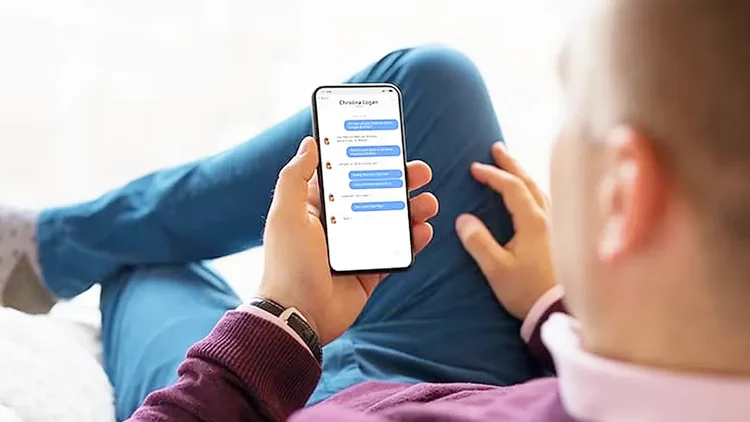
Selanjutnya, jika pesan Messenger diabaikan, biasanya muncul foto profil si penerima di samping pesan. Ini memang menunjukkan bahwa penerima telah membaca pesan yang dikirimkan tapi tidak membalas pesan tersebut dengan tanda tidak adanya info sedang mengetik di bagian atas room chat.

Hal ini dapat dipastikan bahwa pesan yang Sobat MEA kirimkan memang diabaikan oleh penerima chat Messenger.

3. Tidak Ada Pesan Balasan

Tanda terakhir, tentu saja tidak adanya pesan balasan. Jika hal ini terjadi, artinya memang benar bahwa pesanmu telah diabaikan oleh penerima. Mungkin saja pesan tersebut tidak penting sehingga penerima lebih memilih untuk hanya membaca pesan tanpa harus membalasnya. 

Demikian beberapa tanda pesan Messenger diabaikan yang perlu Sobat MEA ketahui. Semoga artikel ini dapat membantumu mengatasi permasalahan yang serupa dan menenangkan keresahanmu. Semoga bermanfaat!

Januari 15, 2024 0 comment
0 FacebookTwitterPinterestEmail
cara menghilangkan iklan di Youtube pc
Sosial Media

4 Cara Menghilangkan Iklan Di YouTube PC. Mudah dan Efektif!

by Nabila Rubianty Januari 12, 2024
written by Nabila Rubianty

Youtube merupakan platform media sosial yang sangat populer. Pasti Sobat MEA sering menonton video melalui YouTube. Tapi pernah gak sih ketika menonton melalui YouTube tertampil iklan yang terkadang membuat kita merasa terganggu. Jika mungkin, rasanya ingin menghapuskan iklan tersebut. Jika memang ingin, nggak perlu khawatir. Sebab, dalam artikel ini kita akan membahas mengenai cara menghilangkan iklan di YouTube PC dengan mudah dan pastinya anti ribet.

Selain menjadi aplikasi yang bisa menghasilkan cuan, ternyata YouTube mendapatkan penghasilan melalui iklan loh. Itulah mengapa kita tidak bisa menghilangkan iklan di YouTube. 

Lain halnya jika berlangganan YouTube Premium, iklan tidak akan muncul ketika  mengakses video YouTube. Hanya saja, kita harus mengeluarkan biaya untuk berlangganan di YouTube Premium sekitar 59rb untuk tiap bulannya.  Untung

Untungnya, ada beberapa cara  menghilangkan iklan di YouTube  PC secara gratis dan bisa Sobat MEA lakukan di rumah. Simak ya!

Table of Contents

4 Cara Menghilangkan Iklan di YouTube PC

Mau tingkatin skill bisnis kamu? Belajar bareng Komunitas MEA aja!
Bareng mentor terpercaya dan berpengalaman akan membimbing serta membantu untuk meningkatkan skill bisnis kamu. Full daging!
Gabung Sekarang!

Bagi Sobat MEA yang ingin menghapus iklan YouTube, sebenarnya Sobat MEA bisa melakukannya melalui browser yang ada di perangkat PC. Ini dia beberapa cara menghilangkan iklan di YouTube PC!

1. Menggunakan Ekstensi Google Chrome

Melansir laman Gramedia, Google Chrome merupakan alat web browser yang digunakan untuk  lintas platform yang dikembangkan oleh Google. Seperti yang kita tau. Google Chrome menjadi browser terbaik, tercepat, aman, dan gratis untuk digunakan.

Sementara itu, untuk menghilangkan iklan di YouTube PC, ada beberapa langkah yang harus Sobat MEA ikuti. Salah satunya dengan menggunakan Adblock. Jika belum pernah mendownload Adblock Plus, berikut langkah-langkah yang diperlukan:

  • Buka Google Chrome di perangkat PC. 
  • Kemudian Google Chrome akan menampilkan halaman mesin pencarian.
  • Ketik Download Adblock Google Chrome, pastikan Sobat MEA telah memilih website dari Chrome bukan dari sumber lain.
  • Pilih opsi Add to Chrome yang berwarna biru dan berada di pojok atas kanan.
  • Klik Add Extension pada pop up yang muncul, dan tunggu hingga ekstensi Adblock Plus ditambahkan ke Google Chrome 
  • Jika halaman Adblock Plus terbuka, Sobat MEA bisa menutupnya. 
  • Setelah itu, cobalah untuk menonton video YouTube dan lihat apakah masih ada iklan yang tampil ketika menontonnya.
  • Jika tidak, artinya Sobat MEA berhasil menghilangkan iklan di YouTube.
Yuk Pakai Jasa Iklan Digital Marketing MEA!
Jasa iklan terbaik, berpengalaman, dan terpercaya untuk mengembangkan bisnis serta meningkatkan penjualan bisnis kamu secara online
Click Here!

2. Menghilangkan Iklan YouTube dengan URL

Menghilangkan iklan YouTube yang mengganggu juga bisa Sobat MEA lakukan dengan mudah dan cepat dengan menggunakan URL. Hanya saja, hal ini memang tidak memiliki jaminan berhasil seutuhnya. Tapi Sobat MEA bisa mencobanya melalui langkah-langkah sebagai berikut:

  • Buka browser yang ada di perangkat PC. 
  • Di mesin pencarian, ketikkan situs web YouTube. 
  • Pilih video yang ingin Sobat MEA tonton.
  • Kemudian ada URL video yang sedang ditonton pada bagian atas halaman.
  • Segera untuk menambahkan titik setelah .com untuk mengubah URL video. 
  • Setelah itu, video yang Sobat MEA tonton akan diputar tanpa terganggu oleh iklan

3. Menggunakan Microsoft Edge

Siapa nih Sobat MEA yang suka menggunakan Microsoft Edge? Sobat MEA bisa menonton video YouTube tanpa iklan menggunakan Microsoft Edge. Berikut langkah-langkah yang diperlukan:

  • Buka browser Microsoft Edge di perangkat PC.
  • Pilih ikon Tiga Titik yang ada di pojok kanan atas
  • Kemudian pilih opsi Ekstensi pada menu yang muncul. 
  • Klik Dapatkan Ekstensi untuk Microsoft Edge.
  • Setelah itu, ketikkan Adblock Plus.
  • Jika sudah muncul logo Adblock Plus, klik Get/Dapatkan yang ada di sebelah kanan.
  • Selanjutnya, klik Add Ekstension/Tambahkan Ekstensi.
  • Tunggu hingga Adblock Plus terpasang.
  • Saat halaman Adblock Plus terbuka, Sobat MEA bisa menutupnya. 
  • Terakhir, Cobalah untuk membuka Youtube dan tonton video yang diinginkan.
  • Selesai! Sobat MEA tidak akan terganggu oleh iklan saat menonton video di YouTube.

4. Menggunakan Internet Explorer

Browser Explorer merupakan aplikasi browser produksi Microsoft yang cukup populer di kalangan masyarakat. Bahkan saat ini masih ada yang menggunakan browser bawaan Explorer loh. Berikut langkah-langkah untuk cara blokir atau menghilangkan iklan di YouTube:

  • Install Adblock Plus terlebih dahulu melalui mesin pencarian di Explorer PC.
  • Ketikkan Adblocker.
  • Jika halaman sudah terbuka, klik Instal for Internet Explorer dan tunggu hingga terpasang.
  • Setelah itu, akan muncul notifikasi untuk mengaktifkan Adblocker dengan mengeklik tulisan Enable untuk mengaktifkannya.
  • Jika sudah aktif, silakan buka dan tonton video YouTube untuk melihat apakah iklan masih muncul atau tidak.
  • Selesai! 

Cara Menghilangkan Iklan YouTube Di Android/IOS

Mau dapetin penghasilan dari YouTube selain dari AdSense?
Yuk maksimalkan program Shopee Affiliate dengan gabung di MCN Shopee MEA sekarang juga!
KLIK UNTUK DAPAT KOMISI EKSTRA

Bukan hanya untuk perangkat PC, bagi pengguna Android maupun IOS juga jangan khawatir. Sobat MEA dapat menghilangkan iklan YouTube dari ponselmu. Sama halnya menggunakan PC, Sobat MEA perlu memiliki aplikasi Adblocker untuk menghilangkan iklan di YouTube. Sobat MEA dapat install aplikasi Adblocker melalui Playstore atau AppStore. 

  • Buka Aplikasi Adblocker di HP. 
  • Lalu pilih Only More Step yang ada di bawah layar. 
  • Klik tombol Finish dan browser akan terbuka
  • Jika sudah, buka situs web YouTube melalui browser yang tersedia. 
  • Setelah itu Sobat MEA dapat menonton video YouTube tanpa iklan.
  • Selesai!

Nah itu dia beberapa cara menghilangkan iklan di YouTube PC hingga Android maupun IOS dengan sangat mudah, efektif, dan cepat. Hal ini tentunya dapat memudahkanmu untuk menikmati video dengan lebih nyaman. Semoga dengan adanya cara ini bisa membantu mengatasi kendalamu. Semoga bermanfaat!

Januari 12, 2024 0 comment
0 FacebookTwitterPinterestEmail
Newer Posts
Older Posts

Popular Posts

  • 1

    Begini Cara Iklan di Shopee Dengan Baik Dan Benar. Perhatikan Dulu Hal ini ya!

    April 18, 2023
  • 2

    Manfaat Menggunakan TikTok Shop

    Agustus 14, 2022
  • 3

    10 Cara Dapat Uang Dari TikTok Bagi Pemula. Udah Tahu Belum?

    April 6, 2023
  • 4

    1 Star Facebook Berapa Rupiah? Begini Cara Menghitungnya. Kreator Merapat!

    Mei 3, 2023
  • 5

    75 Contoh Kata Kata Hook TikTok Affiliate yang Memikat. Auto Viral!

    November 20, 2025

© 2024 Mea Community - All Rights Reserved


Back To Top
Jasa Digital Marketing Bandung
  • Home