Jasa Digital Marketing Bandung
  • Homepage
  • About Us
  • Cara Memulai Jadi Affiliate
  • Gabung MCN MEA
  • Program & Campaign MEA
  • Jadwal Training MCN MEA
Jasa Digital Marketing Bandung
  • Homepage
  • About Us
  • Cara Memulai Jadi Affiliate
  • Gabung MCN MEA
  • Program & Campaign MEA
  • Jadwal Training MCN MEA
Jasa Digital Marketing Bandung
  • Homepage
  • About Us
  • Cara Memulai Jadi Affiliate
  • Gabung MCN MEA
  • Program & Campaign MEA
  • Jadwal Training MCN MEA
Home » Sosial Media » Halaman 52
Category:

Sosial Media

Cara Mengembalikan Akun Instagram yang Dinonaktifkan
Sosial Media

5 Cara Mengembalikan Akun Instagram yang Dinonaktifkan. Wajib Tahu!

by Fanny September 12, 2023
written by Fanny

Sebagai salah satu aplikasi yang memiliki banyak pengguna, Instagram juga dilengkapi dengan berbagai fitur demi kenyamanan pengguna. Salah satunya adalah pilihan untuk menonaktifkan akun Instagram. Tidak sedikit orang yang mulai merasa bosan dan ingin istirahat sejenak dari dunia sosial media. Tapi tenang saja, Sobat MEA tetap bisa kembali dengan mengikuti cara mengembalikan akun Instagram yang dinonaktifkan, kok.

Dalam artikel ini, kami akan membahas tentang cara deactive akun Instagram sementara, menghapus Instagram secara permanen, hingga cara mengembalikan akun Instagram yang dinonaktifkan. Simak ulasan selengkapnya di bawah, ya!

7 Langkah Cara Menonaktifkan Akun Instagram Sementara

Diskusi langsung bahas cara jualan di Instagram bersama pelakunya langsung

Bisa kamu lakukan dengan mudah kalau gabung ke komunitasnya sekarang. Gratis, loh!
KLIK UNTUK GABUNG GRUP WA

Ada banyak alasan mengapa para pengguna Instagram memutuskan untuk menonaktifkan akun Instagram. Bisa saja karena untuk menghindari masalah, atau sekedar ingin berhenti bermain sosial media sementara. Ini dia langkah-langkah unyuk menonaktifkan akun Instagram sementara:

  1. Buka halaman Instagram pada browsern atau aplikasi pada perangkat Sobat MEA.
  1. Klik profil akun yang berada di sebelah kanan bawah.
  2. Pada halaman profil Sobat MEA, klik Edit Profil.
  3. Gulir ke bawah dan temukan opsi Matikan Sementara Akun Saya.
  4. Pilih alasan yang paling cocok dengan penyebab Sobat MEA ingin menonaktifkan akun secara sementara.
  5. Lalu masukkan kata sandi akun dan konfirmasi dengan klik Matikan Sementara Akun Saya.
  6. Cara menonaktifkan akun Instagram sudah berhasil!

Perlu diingat bahwa Sobat MEA juga bisa melakukan cara mengembalikan akun Instagram yang dinonaktifkan dengan menunggu setidaknya satu hari setelah akun dinonaktifkan. Kemudian Sobat MEA perlu menunggu waktu setidaknya 7 hari untuk dapat menonaktifkan akun Instagram lagi.

Cara Menonaktifkan Akun Instagram Secara Permanen

Bingung atur jadwal posting dan bikin kontennya?

Tenang, ada Jasa Kelola Instagram yang dipegang oleh tim berpengalaman!
Pakai Jasa Kelola Instagram

Sobat MEA juga bisa menonaktifkan akun Instagram secara permanen. Istilah ini lebih dikenal dengan ‘tutup akun’. Setelah menonaktifkan akun secara permanen, Sobat MEA tidak dapat menggunakan cara mengembalikan akun Instagram yang dinonaktifkan karena semua data dan informasi akun sudah dihapus oleh pihak Instagram. Berikut langkah-langkah tutup akun yang bisa Sobat MEA lakukan:

  • Buka dan masuk ke akun Instagram Sobat MEA melalui aplikasi maupun browser pada ponsel atau komputer.
  • Buka situs www.instagram.com/accounts/remove/permanent/ untuk menghapus akun secara permanen.
  • Masukkan alasan mengapa Sobat MEA ingin menghapus akun secara permanen.
  • Masukkan kata sandi akun untuk mengkonfimasi penghapusan akun.
  • Lalu klik tombol Delete Username sebagai langkah akhir untuk menonaktifkan akun Instagram secara permanen.

Setelah melakukan langkah-langkah di atas, semua informasi akun seperti foto, video, jumlah like, komen, dan data lainnya juga akan terhapus secara permanen. Hal ini membuat semua data Sobat MEA yang pernah diunggah terhindar dari adanya pencurian dan penyalahgunaan informasi oleh pihak yang tidak bertanggung jawab. 

Perlu diingat juga bahwa semua data ini sudah dihapus selamanya, jadi Sobat MEA tidak akan bisa kembali menggunakan akun yang sudah dinonaktifkan secara permanen. Untuk itu sebelum menghapus akun, pastikan Sobat MEA sudah mempertimbangkan semuanya agar tidak menyesal, ya.

5 Langkah Cara Mengembalikan Akun Instagram yang Dinonaktifkan

Setelah membahas cara menonaktifkan akun secara sementara dan permanen, kami akan membagikan cara mengembalikan akun Instagram yang dinonaktifkan secara sementara. Hal ini bisa Sobat MEA aplikasikan jika sudah siap untuk kembali ke dunia sosial media dan mulai butuh informasi tambahan yang bisa Sobat MEA dapatkan dari Instagram.

Instagram sendiri membutuhkan hanya membutuhkan waktu beberapa jam saja untuk menyelesaikan proses non-aktifasi akun Instagram. Jadi selama proses ini, Sobat MEA tidak akan bisa login kembali ke akun Instagram.

Pasang iklan di Instagram biar penjualan naik

Dengan pelajari cara selengkapnya di Kelas FB & IG Ads di sini!
Click Here

Jika Sobat MEA ingin segera mengaplikasikan cara mengembalikan akun Instagram yang dinonaktifkan, Sobat MEA bisa menunggu setidaknya satu hari setelah akun berhasil dinonaktifkan secara sementara. Kemudian Sobat MEA baru bisa masuk lagi ke akun Instagram. Yuk ikuti langkah-langkah di bawah ini untuk mengembalikan akun Instagram yang dinonaktifkan.

  • Buka aplikasi Instagram atau website resmi Instagram.
  • Jika Sobat MEA membuka Instagram melalui browser, gulir ke bawah pada bagian login, lalu ketikkan username dan password.
  • Jika Sobat MEA menggunakan aplikasi, Sobat MEA bisa langsung masukkan username dan password.
  • Klik Masuk atau Log In.
  • Akun Instagram yang dinonaktifkan akan aktif kembali secara otomatis.

Cara Mengaktifkan Akun yang Dinonaktifkan oleh Instagram
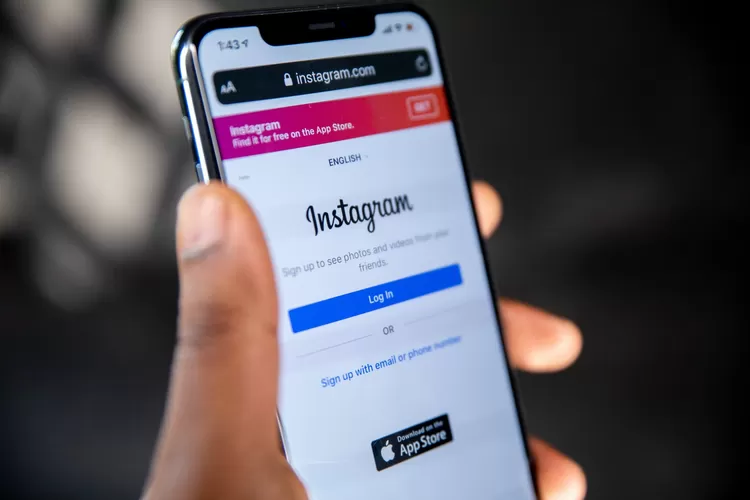
cara mengembalikan akun instagram yang dinonaktifkan

Bagaimana jika akun Sobat MEA dibatasi bahkan dinonaktifkan oleh pihak Instagram karena terdeteksi kejanggalan pada akun? Tenang, Sobat MEA tetap bisa memiliki akun kembali dengan melakukan 2 cara di bawah ini:

1. Reset Password

Cara pertama untuk mengatasi akun Instagram yang dinonaktifkan oleh pihak Instagram adalah dengan mengganti password. Caranya, Sobat MEA cukup buka halaman Instagram untuk melakukan login seperti biasanya. Tapi cukup masukkan email atau username saja. Kemudian klik Forgot Password. Sobat MEA akan menerima email dari Instagram untuk mengganti password baru.

Lanjutkan dengan memasukkan password baru. Pastikan password baru ini berbeda dengan password sebelumnya, ya. Lalu coba login kembali ke akun Instagram Sobat MEA.

2. Ajukan Banding

Sobat MEA juga bisa mengajukan banding ke pihak Instagram untuk mengembalikan akun yang dinonaktifkan. Namun pastikan Sobat MEA tidak melanggar ketentuan apapun yang membuat akun jadi dinonaktifkan oleh Instagram.

Sobat MEA bisa ke pusat bantuan untuk mengajukan banding dan dapat menggunakan akun Instagram kembali dengan normal. Cara ini belum tentu akan berhasil, namun tidak ada salahnya untuk mencoba, bukan?

Sekian cara lengkap untuk menonaktifkan akun Instagram secara sementara dan permanen hingga cara mengembalikan akun Instagram yang dinonaktifkan. Cobain caranya sekarang juga!
September 12, 2023 0 comment
0 FacebookTwitterPinterestEmail
Cara Membuat Feed Instagram Nyambung Dengan Canva
Cara Memulai Bisnis OnlineSosial Media

7 Cara Membuat Feed Instagram Nyambung dengan Canva. Ternyata Semudah Ini~

by Fanny September 12, 2023
written by Fanny

Instagram adalah salah satu aplikasi yang memfokuskan pada visual. Banyak konten kreator hingga pengguna biasa yang memfokuskan tampilan feed mereka agar terlihat rapi dan elegan. Untuk itu Sobat MEA sebagai pebisnis online nggak boleh kalah, dong? Sobat MEA wajib banget tahu cara membuat feed Instagram nyambung dengan Canva agar tampilan akun bisnis semakin menarik dan estetik.

Tenang aja, caranya gampang, kok. Di artikel ini, kami akan membagikan cara membuat feed Instagram nyambung dengan Canva dengan mudah. Yuk simak ulasan selengkapnya di bawah!

7 Cara Membuat Feed Instagram Nyambung dengan Canva

Mau tahu gimana cara jualan laris di sosial media?

Yuk gabung aja di Komunitas Seller Sosmed MEA. GRATIS!
KLIK UNTUK GABUNG GRUP WA

Tampilan feed Instagram nyambung biasanya banyak ditemukan pada akun-akun bisnis untuk menarik perhatian audiens. Tidak sedikit akun bisnis yang menyewa jasa desainer grafis untuk membuatkan template dan tampilan feed Instagram yang menarik.

Tapi tenang aja, kalau Sobat MEA tidak ada anggaran untuk sewa jasa, Sobat MEA juga bisa kok membuat desain sendiri. Caranya adalah dengan memanfaatkan berbagai aplikasi pihak ketiga untuk proses editing. 

Salah satu aplikasi yang banyak digunakan oleh pebisnis online adalah Canva. Aplikasi editing ini sangat mudah untuk digunakan bahkan oleh pemula sekalipun. Canva juga menjadi pilihan banyak orang karena banyak template menarik yang bisa Sobat MEA pakai dengan gratis!

Nah daripada berbasa-basi lebih lama lagi, ini dia cara membuat feed Instagram nyambung dengan Canva yang bisa Sobat MEA coba sekarang juga. Check this out!~

1. Unduh Aplikasi Canva

Gak tau caranya bikin konten IG yang menarik?

Tenang, ada Jasa Kelola Instagram yang bisa atur konten harian Sobat MEA secara kreatif dengan klik di sini!
Pelajari Selengkapnya

Langkah pertama dari cara membuat feed Instagram nyambung dengan Canva adalah dengan mengunduh aplikasinya. Sobat MEA bisa mengunduh Canva di ponsel maupun pada komputer. Memori perangkat tidak mencukupi? Tenang, Sobat MEA tetap bisa menggunakan Canva dan memanfaatkan semua fiturnya melalui web, kok. Cukup buka browser dan masukkan https://canva.com/ lalu Sobat MEA bisa lanjut membuat akun dengan menggunakan email atau nomor telepon.

2. Buat Desain Awal

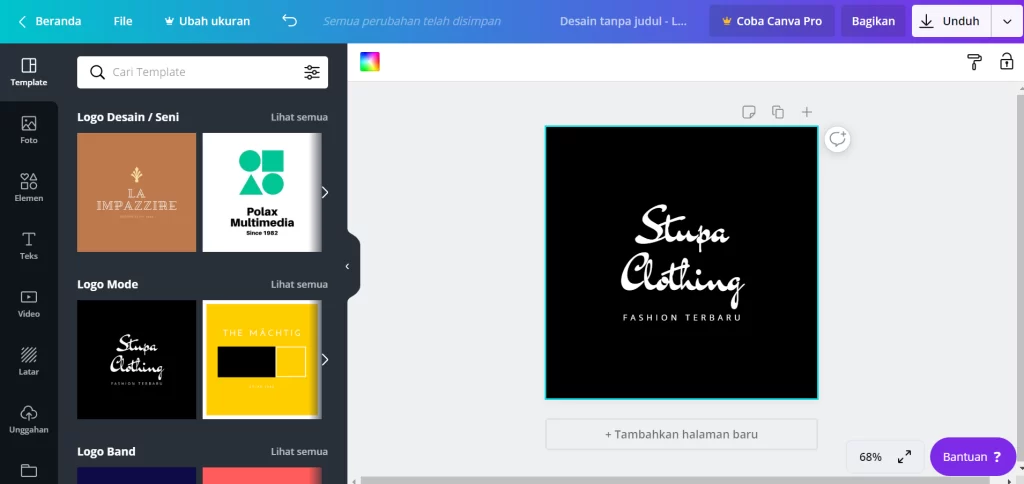
Setelah berhasil membuat akun, Sobat MEA akan dibawa ke halaman utama yang berisi banyak pilihan menu. Klik Aneka Desain lalu pilih Foto Editor, kemudian klik Mulai Mengedit Secara Gratis.

Selanjutnya masuk ke menu Elemen lalu cari atau ketikkan Kisi, kemudian pilih potongan yang Sobat MEA inginkan. Jangan lupa untuk menentukan ukuran foto dengan dimensi 1080x1080px dan lebarnya atur dengan ukuran 3249px. Untuk ukuran tingginya sendiri bisa Sobat MEA sesuaikan dengan jumlah foto yang diinginkan.

3. Buat Template Desain

Lanjutkan cara membuat feed Instagram nyambung dengan Canva untuk membuat template di mana Sobat MEA bisa menambahkan garis pembatas antar foto atau gambar untuk memberikan potongan yang jelas pada hasil foto nantinya. Sobat MEA cukup masuk ke kembali ke menu Elemen lalu pilih Garis, kemudian pilih berbagai desain garis yang Sobat MEA inginkan untuk masuk dalam desain.

Jika sudah, Sobat MEA bisa sesuaikan garis pada grid yang sudah dibentuk untuk menunjukkan batas antar foto. Lalu hapus grid setelah semua kisi sudah terbentuk dengan garis.

4. Masukkan Foto

Tingkatkan penjualan dengan pasang iklan

Yang bisa kamu kepoin caranya dengan gabung ke Kelas FB & IG Ads!
Pelajari Selengkapnya

Jika grid dan garis sudah dibuat, langkah selanjutnya adalah Sobat MEA bisa memasukkan foto yang diinginkan. Caranya adalah dengan klik menu Unggahan, lalu klik Unggah file dan masukkan klik foto yang diperlukan.

Lalu masukkan foto pada halaman desain dan sesuaikan dengan grid yang Sobat MEA buat. Selain gambar, Sobat MEA juga bisa memasukkan tulisan, loh. Pastikan Sobat MEA memilih font dan warna yang senada agar tampilan desain semakin menarik. Perhatikan juga ukuran font tulisan agar tidak terlalu besar atau kecil, tidak menutupi gambar utama, namun tetap mudah untuk dibaca.

Sobat MEA bisa mengkreasikan desain ini sesuai keinginan dan sebebas imajinasi Sobat MEA. Tapi jangan lupa untuk tetap mempertahankan branding produk agar unggahannya tetap relevan, ya.

5. Unduh Desain

Jika cara membuat feed Instagram nyambung dengan Canva sudah selesai, langkah selanjutnya adalah mengunduh desain Sobat MEA. Akan ada beberapa pilihan unduhan yang bisa Sobat MEA pilih, pastikan Sobat MEA memilih kualitas unduhan terbaik agar hasilnya tidak pecah dan berantakan saat diunduh.

6. Potong Gambar

Eits, cara membuat feed Instagram nyambung dengan Canva belum selesai! Gambar yang Sobat MEA unduh bentuknya masih satu baris atau menjadi satu foto. Jadi Sobat MEA perlu memotong fotonya agar bisa sesuai dengan grid desain yang sudah dibuat tadi.

Sobat MEA bisa memisah-misahkan setiap gambar di situs Pine Tool yang bisa Sobat MEA akses dan gunakan pada browser di ponsel maupun laptop. Langsung pilih menu Image dan klik Split Image, kemudian unggah desain foto yang sudah Sobat MEA unduh dari Canva sebelumnya.

Masuk menu Option lalu pilih Bot Grid dan isikan jumlah potongan yang Sobat MEA inginkan. Lalu klik Split Image dan tunggu hingga prosesnya selesai. Kemudian bisa Sobat MEA lanjutkan dengan mengunduh Gambarnya.

7. Unggah ke Instagram

Langkah terakhir dari cara membuat feed Instagram nyambung dengan Canva adalah dengan mengunggahnya ke Instagram. Perlu diingat bahwa tampilan foto nyambung bisa dilihat dengan baik jika Sobat MEA mengunggahnya secara berurutan. 

Pastikan Sobat MEA mengunggah foto pertama dari potongan yang berada di sebelah kanan paling bawah, kemudian urutkan ke kiri, lalu pilih sebelah kanan lagi, dan begitu seterusnya. Dengan begitu, tampilan feed akan terlihat lebih rapi dan tidak acak-acakan.

Itu dia 7 langkah mudah cara membuat feed Instagram nyambung dengan Canva yang bisa Sobat MEA coba. Baca juga artikel kami lainnya biar Sobat MEA bisa mendapatkan tips menarik seputar cara membuat konten estetik di Instagram seperti ini!

September 12, 2023 0 comment
0 FacebookTwitterPinterestEmail
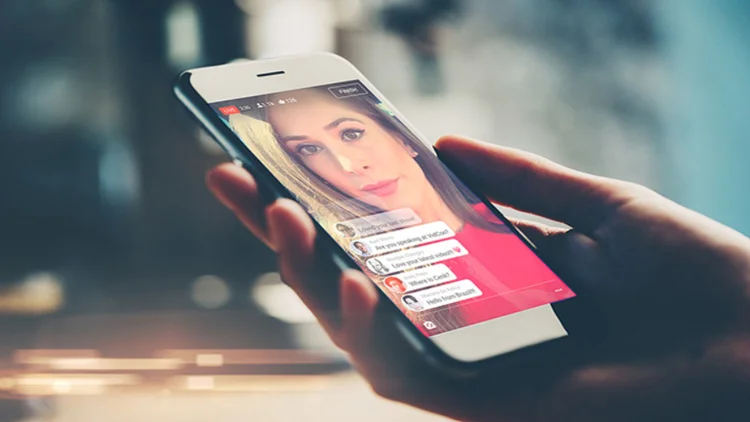
cara live streaming youtube di hp
Sosial Media

Lebih Praktis, Begini 8 Cara Live Streaming YouTube di HP yang Optimal!

by Viki September 12, 2023
written by Viki

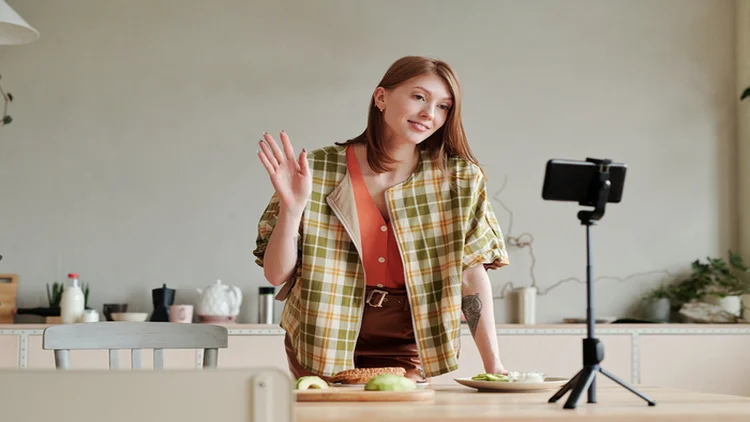
Sobat MEA tentu setuju bahwa YouTube merupakan sosial media yang menyediakan berbagai konten menarik untuk ditonton. Bahkan YouTube juga menjadi ladang penghasilan melalui video-video kreatif yang dibuat termasuk live streaming melalui Go Live. Menariknya, kita juga bisa mengikutinya dengan cara live streaming YouTube di HP dengan lebih mudah dan praktis. 

Live streaming sendiri telah menjadi salah satu cara terpopuler untuk berbagi konten di platform YouTube. Live streaming juga merupakan salah satu cara monetisasi YouTube. Dengan adanya teknologi yang semakin canggih, kini siapa pun dapat dengan mudah melakukan cara live streaming YouTube di HP.  

Sedangkan Fitur Go Live memungkinkan pengguna untuk siaran secara langsung untuk berbagai keperluan mulai dari menampilkan konten hiburan, hingga menyiarkan acara penting seperti webinar. 

Nah, kemudian untuk melakukan live streaming di YouTube tidak hanya dapat dilakukan melalui PC, tapi pengguna juga dapat melakukannya via Android maupun iPhone.

4 Syarat Live Streaming YouTube di HP

Ingin Jadi Live Streamer Handal yang Cuan?

Yuk, kupas tuntas strategi dan rahasia suksesnya dalam diskusi kreator berpengalaman di komunitas kreator MEA!
KLIK UNTUK GABUNG GRUP WA GRATIS

Sebelum melakukan cara live streaming YouTube di HP, melansir laman dukungan Google dijelaskan bahwa pengguna harus memenuhi beberapa syarat untuk dapat melakukan live streaming melalui YouTube dengan lancar. Berikut syarat syarat tersebut:

  1. Memiliki setidaknya minimal 50 subscribers.
  2. Tidak memiliki pembatasan live streaming dalam 90 hari terakhir di channel YouTube.
  3. Sudah memverifikasi channel YouTube.
  4. Mengaktifkan fitur live streaming, Sobat MEA mungkin harus menunggu 24 jam sebelum dapat memulai siaran langsung pertama
  5. Menggunakan perangkat Android minimal versi 5.0. dan untuk pengguna iPhone dan iPad minimal menjalankan iOS 8

9 Langkah Cara Live Streaming YouTube di HP

Jasa Live Streaming Terhandal

Ingin channel lebih cuan lewat live streaming? Pastikan kamu memiliki partner kuat dalam bidangnya. Tenang, tim live streaming MEA siap bantu dengan handal~
Hubungi Admin MEA

Setelah memenuhi syarat-syarat di atas, pastikan Sobat MEA juga telah mengaktifkan fitur Go Live sebagai alat pendukung live YouTube. Kemudian, ada 8 cara live streaming YouTube di HP. Berikut langkah-langkah yang perlu dilakukan:

  1. Buka aplikasi YouTube dan pilih logo Camcorder.
  2. Pilih menu ‘Go Live’.
  3. Tambahkan judul dan sesuaikan beberapa privacy setting.
  4. Klik More untuk menambahkan deskripsi, live chat, monetisasi, promosi, dan sebagainya.
  5. Selanjutnya, klik Show Less dan pilih Next. Pilih thumbnail yang diinginkan.
  6. Pilih Share untuk membagikan link live streaming di media sosial.
  7. Klik Go Live.
  8. Jika sudah selesai, klik Finish dan Ok.
  9. Selesai!

4 Keuntungan Live Streaming di YouTube

Dapatkan Cuan Lebih Banyak di YouTube

Dengan strategi berkelas ala MEA! Sudah terbukti oleh ahlinya dan kreator berpengalaman lainnya~
Dapatkan Strateginya di Sini!

Setelah mengetahui cara live streaming YouTube di HP, Sobat MEA juga harus tahu beragam manfaat live iin. Sama seperti live streaming di TikTok, tentu saja ada beragam keuntungan yang bisa Sobat MEA dapatkan dari live streaming di YouTube. Nah berikut ini adalah 4 keuntungannya. Yuk langsung simak aja!

1. Menjangkau Audiens Global

Salah satu keuntungan terbesar dari live streaming di YouTube adalah jangkauan audiensnya. Seperti kita tahu, YouTube sendiri memiliki jutaan pengguna aktif di seluruh dunia. Karena itu, bukan nggak mungkin kalau live Sobat MEA nantinya akan ditonton oleh orang dari berbagai negara.

2. Interaksi Real-Time dengan Audiens

Salah satu keunggulan live daripada konten biasa adalah interaksinya. Dengan live streaming, Sobat MEA bisa berinteraksi dengan penonton secara real time. Biasanya interaksi ini terjadi lewat fitur komentar. Sobat MEA bisa merespon pertanyaan sampai memberi tanggapan pada komentar penonton.

3. Konten Live Lebih Otentik

Keuntungan ketiga dari mengetahui cara live streaming YouTube di HP adalah menyoal konten live yang otentik. Seperti kita tahu, hari ini sudah banyak content creator dan beragam jenis konten. Nah live streaming ini bisa memberikan konten yang jauh lebih otentik lagi karena nggak bisa ditiru oleh content creator lain.

4. Dapat Dimonetisasi

Berbeda dengan live streaming TikTok yang mengandalkan gift TikTok, live streaming YouTube ini dapat dimonetisasi. Sobat MEA bisa menghasilkan pendapatan dari iklan yang ditampilkan saat live streaming. Belum lagi Sobat MEA bisa memanfaatkan fitur Super Chat, Subscription atau aplikasi pihak ketiga untuk membuka donate penonton.

Ya, itulah panduan tentang cara live streaming YouTube di HP yang bisa Sobat MEA lakukan via android maupun iPhone beserta beragam keuntungannya. Perlu diperhatikan, tampilan antarmuka dari aplikasi YouTube pada HP Android dengan iPhone mungkin akan berbeda. 

Tapi dengan mengikuti langkah-langkah di atas, Sobat MEA dapat mengoptimalkan channel YouTube lebih bermanfaat serta berinteraksi dengan lebih menyenangkan. Selamat mencoba!

September 12, 2023 0 comment
0 FacebookTwitterPinterestEmail
cara repost story Instagram
Sosial Media

5 Alasan Kenapa Tidak Bisa Repost Story IG dan Cara Mengatasinya

by Fanny September 10, 2023
written by Fanny

Instagram menjadi aplikasi di mana Sobat MEA bisa berbagi berbagai momen. Mulai dari feed, reels, hingga story. Instagram Story juga dilengkapi fitur untuk menandai orang-orang yang sedang bersama Sobat MEA. Fitur ini yang membuat orang yang Sobat MEA tandai bisa merepost story yang Sobat MEA unggah.

Akan tetapi, ada beberapa kondisi yang membuat Sobat MEA tidak bisa report unggahan. Untuk itu, kami akan membahas alasan kenapa tidak bisa repost story IG dan bagaimana cara untuk mengatasinya. Yuk simak!

Kenapa Tidak Bisa Repost Story IG

Mau tau cara jualan di Instagram yang benar?

Gabung ke komunitasnya sekarang dan ngobrol langsung dengan pakarnya secara gratis!
Click Here

Ketika berkumpul bersama teman atau keluarga, pasti Sobat MEA tidak lupa untuk foto-foto dan mengunggahnya ke sosial media. Tidak ketinggalan, Sobat MEA juga menandai orang-orang yang berada di foto tersebut agar mereka bisa merepost-nya. Namun ada beberapa alasan kenapa tidak bisa repost story IG yang perlu Sobat MEA ketahui, diantaranya:

1. Akun diprivate

Penyebab pertama kenapa tidak bisa repost story IG adalah karena akunnya di private. Misalnya Sobat MEA ditandai oleh teman pada suatu unggahan. Namun akun teman Sobat MEA tersebut diprivate. Jadi Sobat MEA tidak bisa merepost unggahan karena memang story tersebut dibatasi dan hanya bisa dilihat oleh pengikut akun Instagram teman dari Sobat MEA.

2. Menggunakan Instagram versi lama

Alasan kedua kenapa tidak bisa repost story IG adalah karena Sobat MEA masih menggunakan aplikasi Instagram versi lama. Hal ini membuat aplikasi menjadi error dan ada bug yang membuat Sobat MEA tidak bisa mengakses fitur Instagram seperti biasanya.

3. Perangkat yang tidak mendukung

Followers IG masih segitu-gitu aja?

Pakai Jasa Kelola Instagram biar followers dan penjualan langsung naik!
Click Here

Seperti yang kita ketahui, Android selalu memperbarui sistem operasinya. Jika perangkat Sobat MEA masih menggunakan Android Jelly Bean ke bawah, maka Sobat MEA tidak bisa menggunakan Instagram. Hal ini terjadi karena Instagram membatasi pemakaiannya pada Android Jelly Bean ke bawah.

4. Akun dibatasi

Alasan lain kenapa tidak bisa report story Instagram adalah karena akun Sobat MEA dibatasi oleh pihak Instagram. Hal ini disebabkan oleh pelanggaran yang dilakukan oleh akun Sobat MEA, sehingga Sobat MEA tidak dapat mengakses fitur Instagram secara lengkap.

5. Belum mengaktifkan fitur resharing

Sobat MEA tidak akan bisa merepost story jika belum mengaktifkan fitur resharing pada akun Instagram. Sehingga pilihan “Add to your story” tidak akan bisa muncul.

Cara Mengatasi Tidak Bisa Report Story IG

Tingkatkan impresi Instagram dengan pasang iklan!

Gabung ke Kelas FB & IG Ads dan ikuti tips selengkapnya di sini!
Click Here

Setelah mengetahui beberapa alasan dari kenapa tidak bisa repost story IG di atas, sekarang kami akan memberikan beberapa solusi yang bisa Sobat MEA coba untuk mengatasi permasalahan di atas. Berikut beberapa caranya:

1. Ubah pengaturan akun

Solusi pertama adalah dengan memastikan bahwa akun Instagram Sobat MEA atau akun teman yang menandai akun Sobat MEA diubah menjadi akun publik. Dengan begitu, Sobat MEA bisa membagikan story IG kembali. Berikut langkah-langkah mengubah akun private menjadi akun publik:

  • Buka aplikasi Instagram dan masuk ke akun Sobat MEA.
  • Masuk ke “Profil” lalu klik garis tiga horizontal di sebelah kanan atas. 
  • Pilih menu “Pengaturan” lalu klik “Privasi”.
  • Selanjutnya pada opsi Private Account geser tombol untuk menonaktifkan fitur privat.

Setelah akun diubah menjadi publik, Sobat MEA bisa merepost story IG tanpa kendala.

2. Perbarui aplikasi

Cara kedua untuk mengatasi kenapa tidak bisa repost story IG adalah dengan memperbarui aplikasi Instagram. Dengan cara ini, Sobat MEA bisa menghilangkan segala bug dan eror yang ada pada aplikasi Instagram versi lama. Selain itu, Sobat MEA juga bisa memanfaatkan fitur baru yang diluncurkan oleh Instagram. Cara memperbarui apliksi pun bisa Sobat MEA lakukan dengan beberapa langkah mudah ini:

  • Buka Google Play Store atau App Store pada ponsel.
  • Cari aplikasi Instagram.
  • Klik button hijau bertuliskan “Perbarui” atau “Update”.
  • Tunggu hingga aplikasi sudah selesai diperbarui.
  • Buka aplikasi Instagram jika pembaruan sudah selesai, lalu lakukan report unggahan.

Jika Sobat MEA sudah memperbarui aplikasi namun masih belum bisa merepost unggahan, Sobat MEA bisa menutup aplikasi kemudian merestart ponsel, lalu coba untuk merepost unggahan lagi.

3. Cek kompabilitas ponsel

Instagram bisa digunakan pada perangkat dengan sistem operasi di atas Jelly Bean. Tapi tenang aja, Sobat MEA nggak perlu ganti ponsel baru untuk bisa menikmati berbagai fitur terbaru Instagram, kok. Sobat MEA bisa memperbarui sistem operasi pada ponsel dengan cara berikut ini:

  • Buka “Pengaturan” di ponsel Sobat MEA.
  • Gulir ke bawah sampai Sobat MEA menemukan menu “Update Perangkat Lunak”.
  • Jika tersedia update, bisa klik “Update Sistem”.
  • Tunggu sampai proses update selesai.

Setelah proses update selesai, Sobat MEA bisa melakukan repost story Instagram dan menikmati fitur lainnya dari Instagram.

4. Aktifkan fitur resharing

Penyebab kenapa tidak bisa repost story IG adalah karena orang yang menandai Sobat MEA tidak mengaktifkan akun resharing. Berikut cara mengaktifkan fitur resharing di Instagram yang bisa Sobat MEA coba sekarang juga:

  • Buka dan masuk ke akun Instagram Sobat MEA.
  • Masuk ke Profil lalu buka “Pengaturan”, pilih menu “Privasi dan Keamanan”.
  • Pada menu “Membagikan Ulang Cerita”, klik “Izinkan Membagikan Ulang ke Cerita”.

Sekian pembahasan tentang penyebab kenapa tidak bisa repost story IG dan cara mengatasinya. Butuh informasi lainnya seputar tips dan cara menggunakan fitur Instagram untuk jualan? Baca artikel lainnya hanya di sini!

September 10, 2023 0 comment
0 FacebookTwitterPinterestEmail
Fitur musik di Instagram tidak muncul
Sosial Media

Fitur Musik di Instagram Tidak Muncul? Ini 7 Solusi yang Bisa Kamu Coba!

by Fanny September 7, 2023
written by Fanny

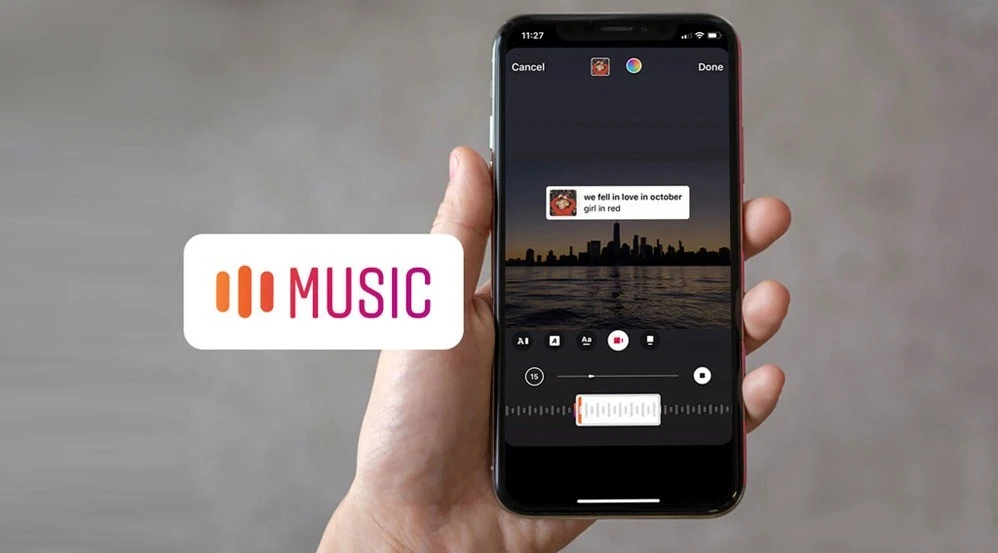
Instagram memiliki banyak fitur yang bisa membuat setiap unggahan Sobat MEA jadi lebih menarik. Salah satunya adalah fitur musik di Instagram. Fitur ini membuat Sobat MEA bisa memasukkan musik favorit ke postingan berupa Instagram story. Akan tetapi, tidak sedikit pula yang mengalami kendala seperti fitur musik di Instagram tidak muncul.

Apakah Sobat MEA pernah mengalaminya juga? Kalau memang pernah, yuk simak penjelasan selengkapnya mengenai penyebab fitur musik di Instagram tidak muncul dan bagaimana cara mengatasinya dengan mudah. Daripada berlama-lama lagi, simak ulasan selengkapnya di bawah ini ya!

Apa itu Fitur Musik di Instagram?

Gak perlu bingung lagi mikir jualan di Instagram

Kalau gabung ke komunitas dan ngobrol sama pakarnya langsung secara gratis!
KLIK UNTUK GABUNG GRUP WA GRATIS!

Instagram meluncurkan fitur musik di Indonesia pada Juni 2021, bersamaan dengan diluncurkannya fitur Reels. Meskipun fitur ini sudah diluncurkan sejak 2 tahun yang lalu, namun tidak sedikit yang mengalami masalah seperti fitur musik di Instagram tidak muncul. Tentunya hal ini cukup mengganggu, apalagi jika Sobat MEA perlu mengunggah konten dengan musik tertentu dan pada waktu yang sudah ditentukan. Mengapa hal ini bisa terjadi?

Fitur musik di Instagram tidak muncul karena beberapa alasan. Yang pertama, Sobat MEA belum memperbarui aplikasi sehingga tidak bisa mengakses fitur ini. Bisa juga karena karena Instagram belum memiliki lisensi suatu musik di negara tertentu, sehingga Sobat MEA tidak dapat menggunakan beberapa lagu. 

Pembatasan resmi oleh Instagram untuk memakai musik pada akun bisnis juga bisa menjadi salah satu alasan fitur musik di Instagram tidak muncul. Instagram menetapkan hal ini agar akun bisnis tidak menggunakan lagu yang memiliki hak cipta untuk kepentingan komersial.

Tapi tenang saja, ada 7 cara mengatasi fitur musik di Instagram tidak muncul yang bisa Sobat MEA coba sekarang juga!

7 Cara Mengatasi Fitur Musik di Instagram Tidak Muncul

Gak punya waktu bikin konten Instagram?

Pakai Jasa Kelola Instagram aja dan serahkan semua urusan konten ke tim profesional kami!
Pelajari Selengkapnya

Setelah mengetahui sedikit mengenai fitur musik Instagram, sekarang saatnya Sobat MEA mengetahui cara mengatasi fitur musik di Instagram tidak muncul dengan mengaplikasikan 7 cara ini:

1. Perbarui Aplikasi Instagram

Cara pertama yang bisa Sobat MEA lakukan untuk mengatasi fitur musik tidak muncul ini adalah dengan melakukan update atau pembaharuan pada aplikasi Instagram. Nah berikut ini adalah langkah-langkah untuk mengupdate aplikasi Instagram:

  1. Buka PlayStore atau AppStore, lalu cari aplikasi Instagram di kolom pencarian.
  2. Klik Update atau Perbarui, lalu tunggu hingga pembaruan diunduh.
  3. Klik Open atau Buka jika aplikasi sudah berhasil diperbarui.
  4. Buka akun Instagram Sobat MEA, lalu coba buat Instagram Story dan masukkan musik yang diinginkan.
  5. Selesai! 

Jika ternyata saat membuka PlayStore atau AppStore dan tidak ada pembaruan, Sobat MEA bisa mencoba cara selanjutnya untuk mengatasi fitur musik di Instagram tidak muncul.

2. Login Ulang

Tingkatkan penjualan dan omzet toko dengan pakai FB/IG Ads iklan !

Pelajari cara beriklan selengkapnya di Kelas FB & IG Ads biar kamu gak boncos!
Click Here

Apakah Sobat MEA termasuk orang yang jarang melakukan login ulang akun Instagram dalam jangka waktu tertentu? Jika iya, kami sarankan Sobat MEA untuk melakukan login ulang agar dapat mengakses fitur musik. Caranya mudah, cukup buka profil akun, kemudian klik 3 garis di sebelah kanan atas. Masuk ke pengaturan, lalu klik logout.

Setelah itu, masuk kembali ke akun Instagram Sobat MEA dengan memasukkan username dan kata kunci. Lanjutkan dengan mencoba fitur musik di Instagram Story lagi.

3. Hapus Cache Aplikasi Instagram

Terlalu banyak cache bisa mengganggu Sobat MEA mengakses fitur lengkap dari suatu aplikasi. Untuk itu, Sobat MEA perlu membersihkan cache secara rutin agar aplikasi dapat berjalan dengan baik. Caranya sangat mudah, Sobat MEA hanya perlu masuk ke pengaturan handphone, lalu cari aplikasi Instagram, kemudian klik Hapus Cache.

Perlu diingat bahwa proses menghapus cache Instagram ini akan menghilangkan semua informasi login akun Instagram. Jadi jika Sobat MEA memiliki beberapa akun, sebaiknya catat username dan kata kuncinya terlebih dahulu agar bisa login kembali ke akun Instagram dengan aman.

4. Hapus Data Aplikasi Instagram

Fitur musik di Instagram tidak muncul juga bisa Sobat MEA atasi dengan menghapus data aplikasinya. Cara ini membuat aplikasi bisa menyegarkan ulang semua fiturnya dan mengatur ulang ke setelan awal. Seperti penghapusan cache, cara ini juga akan menghapus pengaturan pengguna dan data akun. Jadi pastikan Sobat MEA mengingat setiap username dan kata kunci agar bisa masuk kembali ke akun Instagram.

5. Instal Ulang Aplikasi Instagram

fitur musik di instagram tidak muncul

Sobat MEA juga bisa menghapus dan mengunduh kembali aplikasi Instagram sebagai salah satu solusi fitur musik di Instagram tidak muncul. Dengan menginstall ulang, seharusnya semua bug dan masalah pada aplikasi bisa diperbaiki.

Caranya juga sangat mudah. Logout terlebih dahulu dari aplikasi Instagram, kemdudian klik aplikasi Instagram beberapa detik hingga muncul tulisan Uninstall. Klik opsi tersebut, lalu restart hanphone jika perlu. Setelah handphone hidup kembali, Sobat MEA bisa mengunduh aplikasi Instagram, login ke akun, kemudian coba fitur musik lagi.

6. Beralih ke Akun Personal

Seperti yang sudah dibahas sedikit di atas bahwa ada pembatasan beberapa musik untuk akun bisnis, sehingga Sobat MEA menghadapi masalah fitur musik di Instagram tidak muncul dan tidak bisa menggunakan musik tertentu. Jadi Sobat MEA bisa beralih ke akun personal untuk menggunakan musik yang diinginkan.

7. Hubungi Instagram

Sudah mencoba keenam cara mengatasi fitur musik di Instagram tidak muncul di atas dan tidak ada yang berhasil? Coba untuk melaporkan ke pihak Instagram karena ditakutkan hal ini hanya terjadi pada akun Sobat MEA karena adanya error.

Cara menghubungi pihak Instagram juga mudah kok. buka Pengaturan > Bantuan > Laporkan Masalah. Dalam kolom yang tersedia, jelaskan masalah fitur musik di Instagram tidak muncul di akun Sobat MEA. Cantumkan pula screenshot sebagai bukti dan untuk mempercepat pihak Instagram untuk memproses laporan Sobat MEA.

Itu dia cara mengatasi fitur musik di Instagram tidak muncul yang bisa Sobat MEA atasi dengan mencoba 7 cara di atas. Butuh update lain seputar tips dan trik jualan atau bikin konten di Instagram? Baca artikel lainnya dari Komunitas MEA hanya di sini!

September 7, 2023 0 comment
0 FacebookTwitterPinterestEmail
Cara Menambahkan Musik di Feed Instagram
Sosial Media

Cara Menambahkan Musik di Feed Instagram Agar Konten Makin Menarik. Simak!

by Fanny September 6, 2023
written by Fanny

Instagram adalah salah satu aplikasi yang membuat Sobat MEA bisa mengunggah foto dan video. Berbagai fitur pada Instagram juga memudahkan Sobat MEA untuk memposting konten agar semakin menarik. Salah satu caranya adalah dengan menambahkan musik di feed Instagram.

Memangnya, perlu ya menambahkan musik dalam unggahan Instagram? Apakah bisa mempengaruhi engagement rate atau bahkan penjualan? Tenang saja, semua akan kami bahas. Dalam artikel ini, kami akan membahas mengenai cara menambahkan musik di feed Instagram agar konten Sobat MEA semakin menarik dan mendapatkan banyak interaksi. Daripada berlama-lama lagi, yuk langsung simak pembahasan selengkapnya di bawah!

Manfaat Menambahkan Musik di Feed Instagram

Cari teman dan tempat untuk belajar bareng cara ngonten di Instagram?

Gabung aja ke Komunitas Creator MEA dan diskusi bareng creator lain. GRATIS!
KLIK UNTUK GABUNG GRUP WA

Hal ini mungkin membuat Sobat MEA bertanya-tanya mengapa sebuah unggahan feed membutuhkan musik? Banyak alasannya. Untuk membuat postingan lebih menarik, atau untuk menambahkan emosi pada unggahan, atau agar unggahan terasa lebih ramai dan berwarna saja. Apapun alasannya, semua valid demi keindahan sebuah postingan.

Cara menambahkan musik di feed Instagram ini banyak dilakukan baik untuk unggahan pribadi maupun untuk kepentingan bisnis. Musik pada feed Instagram juga bisa diaplikasikan untuk single image maupun carousel untuk membuat unggahan semakin menarik. 

Bahkan, tidak menutup kemungkinan bahwa menambahkan musik pada feed Instagram mampu membuat pengguna lainnya untuk berhenti dan melihat lebih lama pada unggahan Sobat MEA untuk mendengarkan musiknya dan lebih memperhatikan unggahan dan caption yang Sobat MEA tuliskan.

4 Cara Menambahkan Musik di Feed Instagram

Ketika membicarakan menambahkan musik pada unggahan di sosial media, lebih khususnya Instagram, biasanya orang-orang akan langsung teringat pada story dan reels Instagram. Kedua fitur ini memungkinkan Sobat MEA untuk menambahkan musik sesuai selera dan kebutuhan. Akan tetapi, Sobat MEA juga bisa memasukkan musik pada feed Instagram, loh.

Sebelum ada fitur dan cara menambahkan musik di Instagram, tidak sedikit pula yang udah bisa mengunggah feed dengan musik. Hal ini dapat dilakukan dengan menggunakan aplikasi lain yang membuat Sobat MEA harus memasukkan musik secara manual, mengunduhnya, kemudian mengunggahnya pada feed Instagram. Cukup merepotkan bukan?

Tapi tenang saja, sekarang Sobat MEA sudah bisa memasukkan musik pada feed Instagram tanpa perlu menggunakan aplikasi pihak ketiga apapun. Nah berikut cara menambahkan musik di feed Instagram dengan mudah dan cepat:

1. Buka Aplikasi Instagram

Pusing mikirin konten Instagram?

Pakai Jasa Kelola Instagram aja dan kamu tinggal duduk diam menikmati konten yang dibuat oleh tim berpengalaman dari MEA!
Pelajari Selengkapnya

Langkah pertama dari cara menambahkan musik di feed Instagram adalah dengan membuka aplikasi Instagram. Pastikan Sobat MEA sudah mengunduh aplikasinya karena meskipun Sobat MEA bisa mengunggah feed Instagram melalui web, prosesnya akan lebih rumit dan fiturnya tidak akan selengkap dengan yang ada di aplikasi itu sendiri.

Nah tepat setelah membuka aplikasi Instagram, Sobat MEA bisa login atau masuk ke akun pribadi maupun bisnis yang akan digunakan untuk mulai mengunggah feed atau postingan yang diinginkan. Bisa itu postingan edukasi bahkan postingan jualan.

2. Pilih Gambar atau Video yang Ingin Diupload

Setelah masuk pada halaman utama Instagram, Sobat MEA bisa klik tanda + di bagian bawah tengah layar. Kemudian nantinya akan muncul halaman foto terkini, dan Sobat MEA bisa lanjut untuk memilih gambar dan video yang ingin diunggah.

Sobat MEA juga bisa memilih lebih dari satu gambar dan membuat carousel untuk mengaplikasikan cara menambahkan musik di feed Instagram. Jika sudah, Sobat MEA bisa lanjut untuk menambahkan filter pada setiap foto agar hasilnya lebih indah dan aesthetic.

3. Menambahkan Musik

Cara menambahkan musik di feed Instagram selanjutnya adalah klik tanda panah ke kanan pada bagian atas setelah Sobat MEA selesai memfilter foto sesuai keinginan. Kemudian akan ada pilihan Add Music. Sobat MEA bisa mencari musik yang diinginkan untuk menambahkannya pada unggahan.

Atau, saat halaman masih menunjukkan filter gambar, Sobat MEA juga bisa mengklik ikon musik di bagian atas. Kemudian Sobat MEA akan dibawa ke halaman list musik populer yang bisa digunakan. Sobat MEA bisa memilih berbagai jenis lagu sesuai selera dan keinginan.

4. Unggah Feed Instagram

Mau ngiklan tapi gak tau caranya?

Yuk gabung ke Kelas FB & IG Ads biar kamu bisa bikin iklan menarik dan bebas ban tanpa takut boncos!
Pelajari Selengkapnya

Langkah selanjutnya dari cara menambahkan musik di feed Instagram adalah melakukan preview sebelum mengunggah feed Instagram. Sobat MEA bisa menandai pengguna lain, memasukkan lokasi, menuliskan caption, menambahkan hashtag, dan lainnya. Pastikan unggahan sudah sesuai dengan keinginan sebelum Sobat MEA mengklik tanda panah biru di sebelah kanan atas.

Jika semua sudah sesuai, klik tanda panahnya dan feed Instagram dengan musik sudah berhasil dibuat dan diunggah. Mudah sekali, bukan?

Melihat unggahan dengan musik kadang membuat Sobat MEA terkejut karena terkadang volumenya yang keras. Tapi tenang saja, Sobat MEA bisa mengklik ikon speaker yang ada di sebelah kanan bawah unggahan untuk mengaktifkan fitur mute. 

Jadi Sobat MEA tidak akan mendengar suara musiknya secara otomatis. Hal lain yang perlu dilakukan jika tidak ingin dikejutkan oleh suara sacara mendadak adalah selalu memastikan volumen handphone Sobat MEA berada di di bar bawah, sehingga tidak menimbulkan suara yang keras.

Itu dia cara menambahkan musik di feed Instagram yang bisa Sobat MEA lakukan dengan mudah, cepat, dan tanpa perlu menggunakan aplikasi tambahan. Ingin tahu tips dan trik lainnya seputar cara menggunakan fitur Instagram? Kepoin artikel kami lainnya yang bisa Sobat MEA baca di sini sekarang juga!

September 6, 2023 0 comment
0 FacebookTwitterPinterestEmail
Newer Posts
Older Posts

Popular Posts

  • 1

    Begini Cara Iklan di Shopee Dengan Baik Dan Benar. Perhatikan Dulu Hal ini ya!

    April 18, 2023
  • 2

    Manfaat Menggunakan TikTok Shop

    Agustus 14, 2022
  • 3

    10 Cara Dapat Uang Dari TikTok Bagi Pemula. Udah Tahu Belum?

    April 6, 2023
  • 4

    1 Star Facebook Berapa Rupiah? Begini Cara Menghitungnya. Kreator Merapat!

    Mei 3, 2023
  • 5

    75 Contoh Kata Kata Hook TikTok Affiliate yang Memikat. Auto Viral!

    November 20, 2025

© 2024 Mea Community - All Rights Reserved


Back To Top
Jasa Digital Marketing Bandung
  • Home