Jasa Digital Marketing Bandung
  • Homepage
  • About Us
  • Cara Memulai Jadi Affiliate
  • Gabung MCN MEA
  • Program & Campaign MEA
  • Jadwal Training MCN MEA
Jasa Digital Marketing Bandung
  • Homepage
  • About Us
  • Cara Memulai Jadi Affiliate
  • Gabung MCN MEA
  • Program & Campaign MEA
  • Jadwal Training MCN MEA
Jasa Digital Marketing Bandung
  • Homepage
  • About Us
  • Cara Memulai Jadi Affiliate
  • Gabung MCN MEA
  • Program & Campaign MEA
  • Jadwal Training MCN MEA
Home » Arsip untuk » Halaman 99
Author

Viki

Viki

tutorial video jedag jedug alight motion
Sosial Media

Begini Lho Tutorial Video Jedag Jedug Alight Motion, Lebih Keren!

by Viki Juli 25, 2023
written by Viki

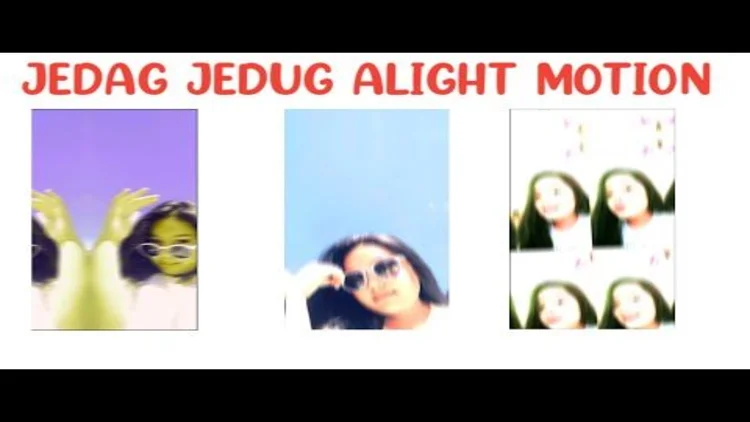
Dalam era media sosial yang sedang berkembang pesat, konten video kreatif telah menjadi tren yang sangat populer di kalangan pengguna platform seperti Instagram, TikTok, dan YouTube. Salah satu tren video yang sedang populer adalah “Jedag Jedug” – gaya editing yang dinamis dan berirama. Untuk membuatnya, Sobat MEA bisa lakukan melalui tutorial video jedag jedug Alight Motion. 

Ingin Tahu Cara Bikin Video Kreatif Lainnya?
Yuk, gabung diskusi bareng kreator berpengalaman di komunitas kreator MEA dan bongkar strategi bikin konten kreatif dengan mudah!
KLIK UNTUK GABUNG GRUP WA GRATIS

Tapi apa yang harus dilakukan? Tenang, di artikel ini, MiMe akan membahas secara rinci tentang tutorial video jedag jedug Alight Motion yang dapat memaksimalkan kreativitasmu. 

Melansir laman Google Play Store, Alight Motion sendiri adalah aplikasi pengeditan video yang kuat dan serbaguna yang dapat membantumu membuat konten video yang menarik dan menghibur. Alight motion ini dapat Sobat MEA instal melalui Google Play Store maupun AppStore.

Sama seperti Capcut, Alight Motion menawarkan berbagai fitur yang mengesankan, termasuk efek visual, transisi, teks, efek suara, dan sebagainya. Bedanya, Alight Motion dikembangkan oleh perusahaan Alight Creative, Inc dan mampu membuat gerakan grafis, animasi, dan efek visual yang memukau.

Tutorial Video Jedag Jedug Alight Motion
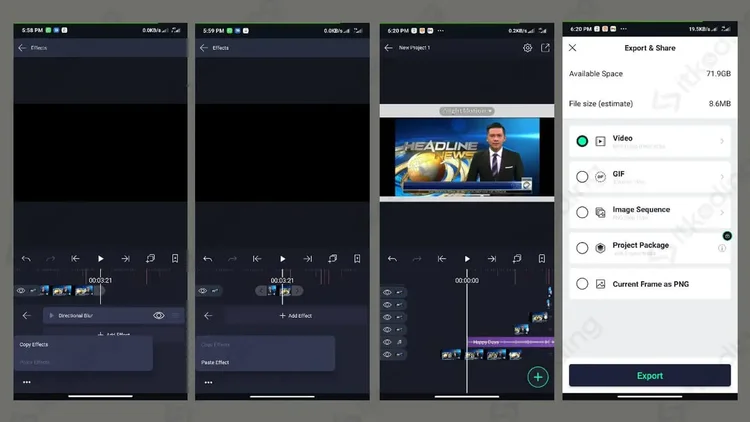
Perlu diketahui bahwa ada perbedaan tersendiri dalam pembuatan video kreatif melalui Alight Motion. Meskipun demikian, Sobat MEA tidak perlu keahlian khusus. Sobat MEA hanya perlu perangkat yang mumpuni untuk melakukan tutorial video jedag jedug Alight Motion ini. Lantas, apa saja yang harus dilakukan?

1. Import Video ke Aplikasi Alight Motion

Langkah pertama, Sobat MEA perlu memasukkan video yang ingin Sobat MEA edit menjadi video edag jedug ke aplikasi Alight Motion, berikut langkah-langkah yang diperlukan:

  • Buka aplikasi Alight Motion di HP.
  • Pilih ikon Plus atau (+) yang ada di bagian bawah halaman untuk membuat proyek baru.
  • Berikan nama proyek yang mudah dikenali, ukuran kanvas, resolusi, dan lainnya sesuai keinginan. 
  • Kemudian klik Buat Proyek untuk memulai edit video. 
  • Pada lembar kerja proyek, pilih ikon (+) di pojok kanan bawah.
  • Setelah itu, pilih menu Media dan cari foto atau video yang ingin dibuat menjadi jedag jedug. 
Ssssttt, Gak Perlu Kerepotan Bikin Konten Ciamik di Sosmed!
Yuk serahkan saja pada jasa konten sosmed MEA yang siap hadirkan video yang apik untuk kebutuhan bisnismu!
Hubungi Admin MEA

2. Pilih Sound yang Sesuai

Video jedag jedug biasanya diiringi dengan backsound yang mendukung. Sehingga untuk mengedit video menjadi jedag jedug di Alight Motion, Sobat MEA perlu menentukan musik atau sound video yang tepat terlebih dahulu. Sobat MEA dapat menggunakan sound yang tersedia atau sound eksternal yang perlu diunduh. 

Berikut langkah-langkah untuk memasukkan backsound pada video jedag jedug di Alight Motion:

  • Pada lembar kerja Alight Motion, pilih opsi (+) yang ada di pojok kanan bawah untuk memasukkan musik.
  • Lalu pilih menu Audio dan cari backsound yang sesuai.
  • Selanjutnya klik tanda (+) pada backsound yang ada di bagian bawahnya. 
  • Jika sudah, backsound atau musik akan masuk ke lembar kerja editing Alight Motion.
  • Jangan lupa masukkan mute pada video yang diedit agar suara tidak saling bertabrakkan dengan mengeklik pita video dan klik ikon Speaker, lalu geser volume ke arah paling kiri hingga nol.

3. Tambahkan Filter Jedag Jedug

Setelah mengimport video dan memilih backsound yang sesuai, Sobat MEA dapat menambahkan filter jedag jedug yang dapat menyempurnakan hasilnya. Alight Motion menawarkan berbagai efek, seperti efek perubahan warna, efek teks, stiker, dan banyak lagi. Silakan pilih efek sesuai konsep yang ingin diciptakan. Berikut langkah-langkah untuk menambahkan filter di Alight Motion:

Klik Pita Video yang Ingin Diberi Efek

Pada lembar kerja editing yang sedang Sobat MEA kerjakan, klik bagian pita video yang ingin Sobat MEA beri efek Blur untuk menunjukkan jedag jedug. Lalu klik menu Efek untuk melihat berbagai pilihan efek di dalamnya.

Tentukan Efek Sesuai Keinginan

Misalnya, Sobat MEA ingin membuat video jedag jedug dengan konsep blurry. Silakan pilih Blur dan tentukan efek yang sesuai konsep yang diinginkan. Setelah itu, sesuaikan efek tersebut di beberapa bagian dan ulangi hal yang sama di bagian lainnya.

Jika sudah puas dengan hasil akhir videomu, Sobat MEA dapat langsung simpan ke galeri dan membagikannya ke media sosial. 

Alight Motion juga menyediakan berbagai opsi resolusi dan format file untuk menyesuaikan kebutuhan. Pastikan untuk mengunggahnya dengan kualitas terbaik agar penonton dapat menikmati video secara maksimal.

Demikian panduan dari tutorial video Jedag Jedug Alight Motion untuk membuat video yang mengagumkan. Ingatlah bahwa kreativitas adalah kunci utama dalam menciptakan video yang menarik dan unik. Selamat berkarya!
Juli 25, 2023 0 comment
0 FacebookTwitterPinterestEmail
cara mengganti background di canva
Cara Memulai Bisnis Online

Lebih Cepat, Ini 10 Cara Mengganti Background di Canva Untuk Desain Terbaik!

by Viki Juli 24, 2023
written by Viki

Penggunaan media sosial, pemasaran online, dan konten digital semakin berkembang pesat dalam beberapa tahun terakhir. Menciptakan desain yang menarik dan profesional menjadi sangat penting dalam menarik perhatian audiens dan memperkuat merek atau pesan yang ingin disampaikan. Salah satu cara yang populer adalah cara mengganti background di Canva.

Canva merupakan salah satu alat yang populer untuk menciptakan desain visual, platform desain grafis yang sangat populer dan mudah digunakan oleh berbagai kalangan, termasuk pemula sekalipun.

Dengan menggunakan Canva, Sobat MEA juga mudah untuk mengubah latar belakang desain. Dalam artikel ini, kita akan menjelaskan dengan rinci bagaimana cara mengganti background di Canva, langkah demi langkahnya. Simak di bawah ini ya!

1. Buka Situs Web Canva Canva dan Pilih Jenis Desain

Langkah pertama adalah masuk ke akun Canva melalui aplikasi Canva situs web Canva di sini. Kemudian Sobat MEA akan diarahkan ke beranda.

Di halaman beranda Canva, Sobat MEA akan melihat berbagai pilihan jenis desain, seperti poster, flyer, brosur, media sosial, dan lain-lain. Pilih jenis desain yang ingin dibuat dengan mengklik salah satu pilihan tersebut.

2. Pilih Template atau Ukuran Kanvas

Setelah memilih jenis desain, Sobat MEA akan dibawa ke halaman berikutnya, di mana Sobat MEA bisa memilih template atau ukuran kanvas yang sesuai dengan kebutuhanmu. 

Canva menyediakan berbagai macam template yang sudah didesain dengan baik dan dapat disesuaikan. Jika ingin membuat desain dari awal, Sobat MEA juga dapat memilih ukuran kanvas yang sesuai dengan preferensimu.

3. Masuk ke Mode Desain

Setelah memilih template atau ukuran kanvas, Sobat MEA akan masuk ke mode desain, di mana Sobat MEA dapat mengedit dan menyesuaikan desain sesuai keinginanmu. Pada tahap ini, Sobat MEA akan melihat toolbar dan menu di sebelah kiri layar yang berisi berbagai pilihan elemen desain.

Saatnya Jadi Pandai Bikin Konten Jualan di Canva
Yuk, gabung diskusi bareng kreator berpengalaman di komunitas kreator MEA untuk kuasai berbagai strateginya
KLIK UNTUK GABUNG GRUP WA GRATIS

4. Pilih Latar Belakang yang Baru

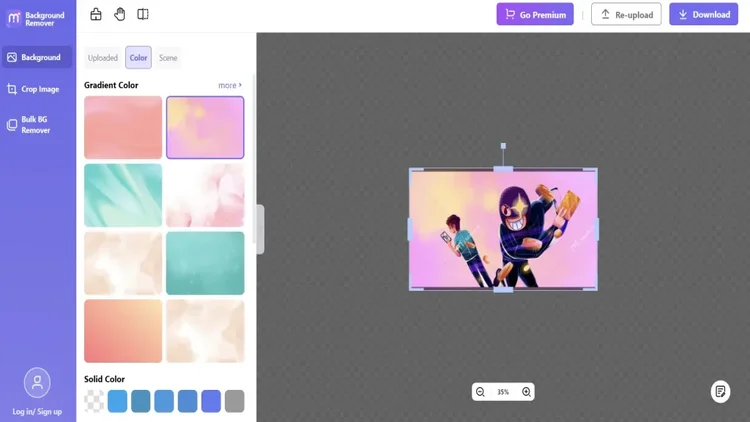
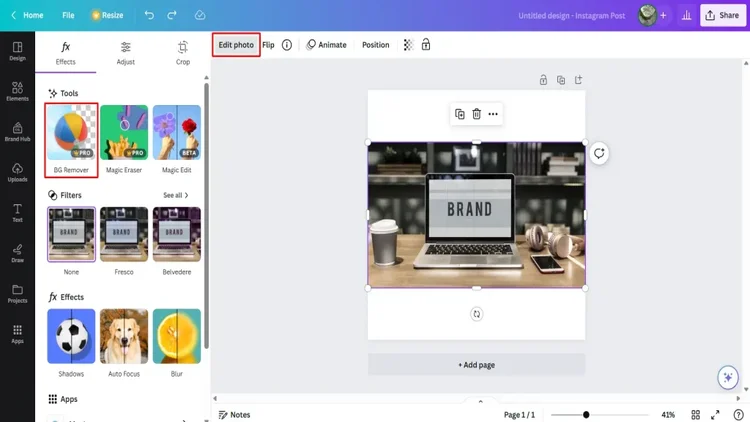
Untuk mengganti background foto di Canva, Sobat MEA perlu memilih latar belakang baru terlebih dahulu. Klik pada opsi Latar Belakang di toolbar di sebelah kiri layar. Canva menawarkan beberapa opsi untuk latar belakang foto, termasuk warna solid, gambar, pola, dan masih banyak lagi.

5. Menyesuaikan Latar Belakang

Setelah memilih latar belakang baru, Sobat MEA dapat menyesuaikannya lebih lanjut dengan mengklik latar belakang di kanvas. Sobat MEA akan melihat berbagai opsi penyesuaian di panel sisi kanan layar, seperti mengubah warna, transparansi, menyesuaikan posisi, mengunci posisi, dan lain-lain. 

6. Menambahkan Elemen Desain Lainnya

Setelah latar belakang telah ditentukan, Sobat MEA dapat melanjutkan dengan menambahkan elemen desain lainnya, seperti teks, gambar, ikon, bentuk, dan lain-lain. Canva menyediakan berbagai elemen desain yang dapat Sobat MEA gunakan untuk meningkatkan kualitas desain.

Ingin Foto Produkmu Lebih Menjual?
Yuk kerja bareng tim pembuatan foto MEA! Kami siap menciptakan foto katalog terbaik untuk toko onlinemu!
Hubungi Admin MEA

7. Simpan Dan Download Hasil Desain

Setelah desain selesai, pastikan untuk menyimpan pekerjaan secara teratur. Canva secara otomatis menyimpan perubahan yang dibuat, tapi menyimpan secara manual adalah langkah yang bijaksana. 

Setelah puas dengan hasil akhir desainmu, klik tombol Unduh di bagian kanan atas layar dan pilih format file yang diinginkan (PNG, JPEG, PDF, dll.). Setelah mengklik unduh, Canva akan menghasilkan file yang dapat diunduh ke perangkatmu.

Begitulah cara mengganti background di Canva. Hal ini merupakan langkah penting dalam memenuhi kebutuhan desain yang profesional. Canva juga menawarkan banyak elemen desain lainnya yang dapat digunakan untuk meningkatkan kualitas desain. Dengan begitu, Sobat MEA dapat menciptakan desain yang menarik dan unik di Canva dengan mudah. Selamat berkarya! 

Juli 24, 2023 0 comment
0 FacebookTwitterPinterestEmail
cara download foto dari pinterest
Cara Memulai Bisnis Online

Butuh Foto Aesthetic? Lakukan 3 Cara Download Foto dari Pinterest Ini Saja!

by Viki Juli 24, 2023
written by Viki

Pinterest telah menjadi platform sosial media yang sangat populer untuk berbagi dan menemukan inspirasi visual. Dengan jutaan gambar menarik dan ide-ide kreatif, banyak pengguna ingin tahu bagaimana cara download foto dari Pinterest yang cukup mudah. 

Dikutip dari Katadata.com, Pinterest merupakan media sosial yang populer karena menyediakan beragam konten gambar, foto, video, maupun GIF (gambar bergerak). Selain itu, aplikasi ini juga dikenal memiliki banyak foto dan video yang terlihat profesional.

Dalam artikel ini, kita akan membahas beberapa metode sederhana mengenai cara download foto di pinterest maupun download video yang sah dan etis. Simak uraian lengkapnya ya!

Table of Contents

Cara Download Foto dari Pinterest dengan Mudah

Sebelum Sobat MEA mulai mendownload, penting untuk diingat bahwa hak cipta melindungi sebagian besar konten yang diunggah di Pinterest. Oleh karena itu, pastikan cara download gambar di Pinterest ini hanya untuk penggunaan pribadi dan nggak melanggar hak cipta atau mengambil keuntungan tertentu. 

Kemudian untuk mengunduhnya, ada 3 cara download foto dari Pinterest yang bisa Sobat MEA lakukan. Berikut langkah mudahnya:

Unduh Gambar Melalui Pinterest

Mau Tahu Cara Jualan di Sosial Media yang Baik dan Benar?
Yuk diskusi bareng seller sosial media berpengalaman di Komunitas Seller Sosmed MEA sekarang juga!
KLIK UNTUK GABUNG GRUP WA GRATIS

Pinterest sendiri sebenarnya menyediakan fitur download bawaan. Maka langkah pertama untuk mendownload gambar dari Pinterest adalah dengan menggunakan opsi unduhan tersebut. Berikut adalah langkah-langkah yang diperlukan:

  • Pertama buka aplikasi Pinterest atau situs web Pinterest dan cari gambar yang ingin Sobat MEA unduh.
  • Klik gambar untuk membukanya dalam tampilan penuh.
  • Di pojok kanan bawah gambar, Sobat MEA kan melihat ikon titik tiga horizontal. Klik ikon ini untuk mengeklik tombol download. 
  • Pilih Download Image dari menu ini.
  • Gambar akan segera mulai diunduh ke perangkatmu dan secara otomatis gambar akan tersimpan di folder unduhan. 

Gunakan URL Gambar

Jasa Pembuatan Konten Sosmed Ciamik Untuk Kesuksesan Bisnismu
Gak mau ribet urus konten promosimu? Serahkan pada kami! Tim konten sosmed MEA siap memenuhi kebutuhanmu mulai dari foto produk dan lain-lain~
Hubungi Admin MEA

Metode kedua melibatkan penggunaan URL gambar sebagai cara download gambar di pinterest tanpa aplikasi. Ini memungkinkanmu untuk mengunduh gambar meskipun nggak punya akun Pinterest. Ikuti langkah-langkah di bawah ini:

  • Pertama buka aplikasi web Pinterest dan cari gambar yang ingin diunduh.
  • Klik gambar untuk membukanya dalam tampilan penuh.
  • Copy link gambar dari bilah alamat browser.
  • Buka tab baru dan paste link gambar yang disalin ke bilah alamat.
  • Tekan Enter dan gambar akan terbuka dalam tampilan penuh.
  • Klik kanan pada gambar dan pilih opsi Simpan gambar sebagai… atau Save image as….
  • Untuk menyimpan gambar, Tentukan lokasi di mana Sobat MEA ingin menyimpannya.
  • Terakhir klik tombol Simpan.

Gunakan Aplikasi Tambahan

Selain opsi bawaan Pinterest, ada beberapa alat pihak ketiga yang dapat membantumu mengunduh foto dari Pinterest. Beberapa alat ini mungkin memerlukan instalasi ekstensi browser atau aplikasi tambahan, jadi pastikan untuk memverifikasinya sebelum digunakan. 


Beberapa alat ini dapat membantumu mengunduh gambar berkualitas tinggi dengan resolusi penuh, bahkan jika gambar tersebut telah diperkecil di Pinterest.

Tapi ingatlah bahwa cara menyimpan gambar Pinterest dengan menggunakan aplikasi pihak ketiga ini berarti Sobat MEA memberikan akses kepada pihak ketiga tersebut, yang dapat berpotensi mencuri informasi pribadi atau menggunakannya untuk tujuan yang nggak diinginkan. 

Pastikan untuk menggunakan alat dari sumber tepercaya dan lakukan penelitian sebelum mempercayai pihak ketiga dengan akses ke akun atau datamu.

Sebelum mengunduh gambar dari Pinterest atau platform lainnya, penting untuk memahami hak cipta dan menghormati hak pemilik konten. Sebagian besar gambar yang Sobat MEA temukan di Pinterest adalah milik orang lain atau pemilik merek. 

Mengunduh dan menggunakan gambar ini untuk tujuan komersial atau tanpa izin pemiliknya adalah pelanggaran hak cipta dan dapat menyebabkan masalah hukum.

Sobat MEA dapat mencari gambar-gambar yang diizinkan untuk penggunaan bebas hak cipta dengan menggunakan filter pencarian di Pinterest. Pilih opsi “Free to use” atau “Public domain” ketika Sobat MEA mencari gambar untuk digunakan dalam proyek pribadi atau komersial.

Demikian uraian mengenai cara download foto dari Pinterest. Tapi ingat, penting untuk memahami hak cipta dan menghormati hak pemilik konten. Jangan mengunduh atau menggunakan gambar tanpa izin dari pemiliknya, terutama untuk tujuan komersial. 

Ikuti langkah-langkah yang dijelaskan di atas untuk mengunduh gambar dari Pinterest dengan cara yang sah dan etis. Dengan mematuhi aturan dan etika yang berlaku, Sobat MEA dapat menikmati gambar-gambar menarik dari Pinterest dengan aman dan bertanggung jawab. Selamat mencoba!

Juli 24, 2023 0 comment
0 FacebookTwitterPinterestEmail
ciri ciri akun instagram di banned
Sosial Media

Pantesan, Ternyata Ini Ciri Ciri Akun Instagram di Banned. Yuk Simak!

by Viki Juli 23, 2023
written by Viki

Instagram sebagai salah satu platform media sosial terpopuler telah menjadi tempat bagi jutaan orang untuk berbagi momen, berinteraksi, dan membangun jejaring sosial. Tapi Instagram juga memiliki aturan ketat. Akun-akun yang melanggar ketentuan tersebut berisiko terkena penangguhan atau penghapusan. Lantas bagaimana untuk mengetahui ciri ciri akun Instagram di banned?

Mau Tahu Cara jualan di Instagram yang Baik dan Benar?

Yuk diskusi bareng seller sosial media berpengalaman di Komunitas Seller Sosmed MEA sekarang juga!
KLIK UNTUK GABUNG GRUP WA GRATIS

Mengutip dari buku Urgensi Komunikasi Dalam Ilmu Sosial: Bunga Rampai, Feby Anggela (2023), Instagram adalah media sosial yang biasa digunakan untuk membagikan foto atau video. Tapi hal ini tidak lepas dari penangguhan akun atau banned. Emang apa saja sih ciri ciri akun Instagram di banned dan penyebabnya? Simak!

Ciri Ciri Akun Instagram di Banned

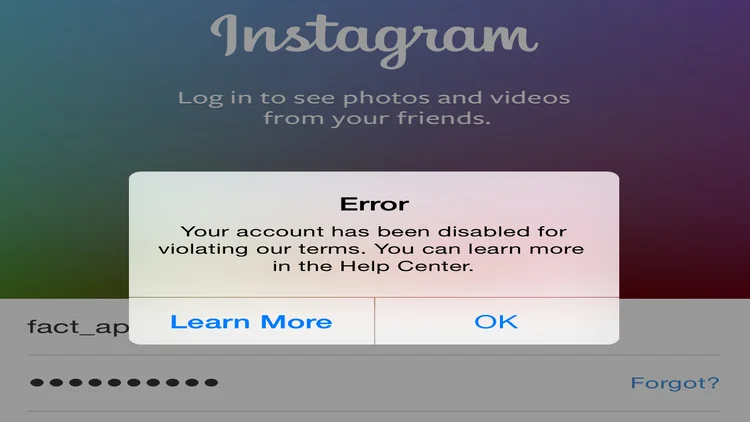
Bagi yang belum tahu, akun Instagram yang di banned itu tandanya bahwa akun instagram tersebut telah dinonaktifkan oleh pihak Instagram karena melanggar ketentuan. Ada yang dinonaktifkan sementara, ada juga yang dinonaktifkan secara permanen (selamanya). Untuk mengamati beberapa ciri akun IG di banned, berikut 5 uraian lengkapnya:

1. Pelanggaran Hak Cipta

Salah satu alasan paling umum dari ciri akun IG di banned adalah pelanggaran hak cipta. Ketika pengguna Instagram mengunggah konten yang melanggar hak cipta orang lain, Instagram akan mengambil tindakan tegas terhadap akun tersebut. 

Ciri ciri akun instagram yang terkena banned karena pelanggaran hak cipta antara lain seringnya mengunggah konten yang bukan miliknya, menggunakan musik atau video tanpa izin, atau menyalahgunakan materi milik orang lain tanpa kredit.

Jasa Kelola Sosmed Terpercaya

Yuk maksimalkan bisnismu di Instagram bersama partner terpercaya dan strategi jitunya. Konsultasikan bersama tim MEA sekarang!
Hubungi Admin MEA

2. Spam dan Perilaku Menyimpang

Akun-akun yang terlibat dalam tindakan spam atau perilaku menyimpang juga berisiko menjadi salah satu ciri akun IG di banned. 

Tindakan spam termasuk mengirimkan pesan berlebihan kepada pengguna lain, menggunakan bot untuk meningkatkan jumlah pengikut, atau memposting konten yang berisi tautan berbahaya atau nggak pantas. Selain itu, perilaku menyimpang seperti pelecehan, ancaman, atau hinaan terhadap pengguna lain juga dapat menyebabkan akun di banned.

3. Konten Nggak Pantas

Beberapa pengguna Instagram memiliki kebijakan ketat terkait konten yang nggak pantas, termasuk konten yang mengandung kekerasan, pornografi, atau kebencian. Akun-akun yang secara teratur mengunggah konten semacam ini berisiko terkena tindakan dari Instagram. 

Menurut laman Bantuan Instagram, ciri akun IG di banned karena konten nggak pantas meliputi memposting gambar atau video eksplisit, komentar kasar atau menghasut, atau membagikan materi yang mempromosikan kekerasan atau diskriminasi, meningkatkan popularitas dengan membeli follower atau like secara massal. 

4. Penyalahgunaan Hashtag

Hashtag merupakan alat yang efektif untuk meningkatkan jangkauan unggahan di Instagram, tapi penggunaan hashtag nggak benar dapat menyebabkan akun di banned. 

Penggunaan hashtag yang nggak benar adalah penyalahgunaan hashtag populer yang nggak relevan dengan konten, atau menggunakan hashtag dengan maksud untuk memperoleh lebih banyak pengikut dengan cara curang.

5. Penurunan Interaksi

Jika Sobat MEA jarang menggunakan akun Instagram untuk berinteraksi dengan followers, Ini dapat menyebabkan akunmu termasuk salah satu dari ciri akun IG di banned dan non aktif.

Karena jika ada penurunan tiba-tiba dalam jumlah interaksi, seperti like, komentar, dan engagement secara keseluruhan, pihak Instagram dapat mengidentifikasi aktivitas yang mencurigakan pada akun Instagram milikmu dan meresponnya dengan mengurangi visibilitas akun.

Itulah ciri ciri akun Instagram di banned yang meliputi beberapa penyebab akun IG di banned. Dengan memahami ciri-ciri ini, maka Sobat MEA dapat memahami cara mengatasi masalah ini sekaligus untuk memastikan akun Instagram tetap aman dan tetap dapat mengakses akun dalam waktu yang lama. Semoga bermanfaat!

Juli 23, 2023 0 comment
0 FacebookTwitterPinterestEmail
ukuran banner fb
Sosial Media

Ukuran Banner FB yang Benar & 7 Tips Membuat Banner Efektif Untuk Bisnis

by Viki Juli 23, 2023
written by Viki

Seperti yang kita ketahui, Facebook adalah social media platforms yang membantu kita untuk terhubung, berbagi, dan mengikuti berita dari teman-teman, keluarga, hingga mengembangkan bisnis. Tapi untuk menggunakannya, Sobat MEA perlu mengetahui ukuran banner FB yang benar untuk meningkatkan penjualan. 

Ingin Belajar Bisnis Facebook yang Lebih Cuan?
Yuk diskusi bareng seller sosial media berpengalaman di Komunitas Seller Sosmed MEA sekarang juga!
KLIK UNTUK GABUNG GRUP WA GRATIS

Melansir laman resmi Facebook for Business, Facebook juga menyediakan peluang besar untuk memperluas jangkauan dan membangun hubungan dengan audiens mereka. Salah satu cara yang efektif untuk menarik perhatian pengguna Facebook adalah dengan menggunakan banner yang menarik dan profesional.

Dalam artikel ini, kami akan membahas secara detail tentang ukuran banner FB yang ideal untuk profil pribadi dan halaman bisnis. Kami juga akan memberikan tips dan panduan tentang cara membuat banner yang menarik dan sesuai dengan aturan Facebook. Mari kita mulai!

Table of Contents

Ukuran Banner FB yang Benar Untuk Promosi

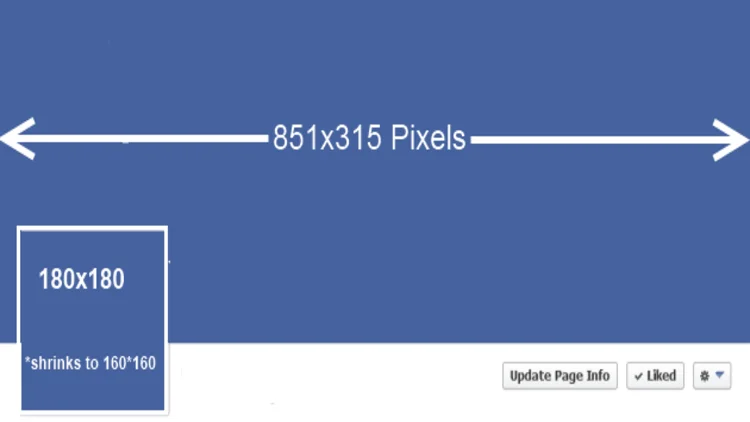
Mengapa Sobat MEA perlu mengetahui ukuran banner FB yang sesuai? Tentu saja agar  foto sampul dan foto profil terlihat menarik, dan tentu saja agar tampilan gambar sesuai ekspektasi.

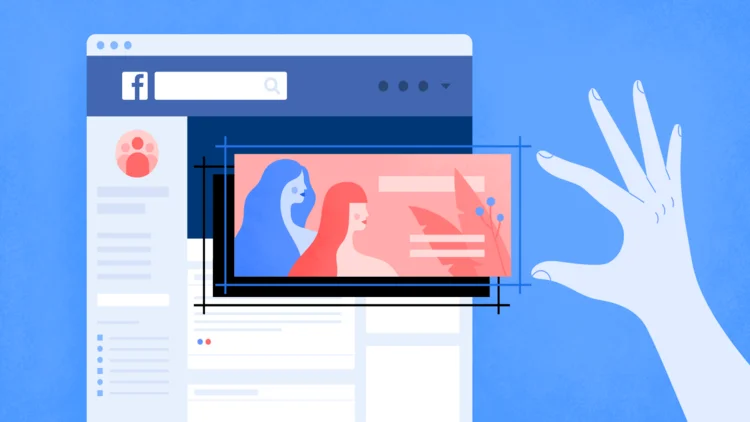
Jika Sobat MEA upload foto dengan ukuran yang nggak sesuai, Facebook secara otomatis akan melakukan cropping atau melakukan resize gambar, sehingga hasilnya nggak maksimal.

Oleh karena itu, Sobat MEA perlu menyiapkan dari awal, terutama soal ukuran banner FB. Berikut uraian lengkapnya:

Untuk Profil Pribadi

Ukuran banner Facebook untuk profil pribadi disebut juga sebagai “cover photo.” Untuk facebook cover photo size yang ideal adalah dengan aspect ratio 820 pixel lebar dan 312 pixel tinggi. 

Perhatikan bahwa foto dengan ukuran ini akan menampilkan dengan baik di desktop maupun perangkat seluler. Pastikan untuk mengunggah foto dengan resolusi yang tinggi agar tampilannya jernih dan profesional.

Jasa Facebook Ads Profesional
Jadikan Bisnis Lebih Dikenal Luas dengan Iklan FB yang profesional. Percayakan pada kami untuk hasilkan promosi yang lebih menguntungkan!
Hubungi Admin MEA

Untuk Halaman Bisnis

Ukuran banner Facebook untuk halaman bisnis berbeda dengan profil pribadi. Ukuran ideal untuk banner halaman bisnis adalah dengan aspect ratio 820 pixel lebar dan 360 pixel tinggi. 

Meskipun tingginya sama dengan cover photo profil, lebarnya sedikit lebih besar untuk memungkinkan tampilan yang lebih baik di desktop. Penting untuk diingat bahwa foto dengan ukuran yang lebih kecil mungkin akan terlihat buram dan nggak menarik bagi pengunjung halaman bisnismu.

7 Tips Membuat Banner FB yang Menarik

Jangan salah, mempromosikan bisnis menggunakan Facebook memiliki banyak keuntungan. Mengingat pengguna Facebook yang semakin banyak, maka semakin banyak pula peluang yang akan didapatkan. Itulah mengapa Sobat MEA harus membuat Facebook Page semenarik mungkin. 

Salah satu caranya yaitu dengan mengatur tampilan Facebook. Dengan hal tersebut, fanpage Facebook akan terlihat lebih menarik dan meyakinkan bagi customer.

Dalam hal ini, MiMe juga akan membagikan beberapa tips penting yang dapat Sobat MEA gunakan untuk membuat banner Facebook yang menarik. Berikut beberapa tips penting tersebut:

1. Sesuaikan dengan Branding

Pastikan bannermu mencerminkan identitas merekmu. Gunakan logo dan palet warna yang konsisten dengan identitas merek untuk membantu membangun kesan yang kuat.

2. Sederhana dan Jelas

Hindari penggunaan teks yang terlalu banyak dan rumit. Pilihlah gambar atau elemen visual yang sederhana dan mudah dipahami agar banner terlihat menarik dan nggak membingungkan.

3. Gunakan Gambar yang High Quality

Kualitas gambar sangat penting untuk menciptakan kesan profesional. Pastikan foto yang Sobat MEA gunakan memiliki resolusi tinggi dan nggak terdistorsi saat diunggah ke Facebook.

4. Pertimbangkan Responsif

Pastikan bannermu menampilkan informasi penting di tengah-tengah gambar, mengingat ukuran dan penempatan yang berbeda di desktop dan perangkat seluler.

5. Hindari Pelanggaran Aturan Facebook

Pastikan bannermu nggak melanggar pedoman Facebook. Jangan menggunakan gambar berisi konten yang nggak pantas atau melanggar hak cipta.

6. Perangkat Lunak untuk Membuat Banner

Sobat MEA nggak harus menjadi seorang desainer profesional untuk membuat banner yang menarik. 

Terdapat banyak perangkat lunak dan alat desain grafis yang dapat membantumu membuat banner dengan mudah, seperti Canva, Adobe Photoshop, atau Crello. 

Perangkat-perangkat ini memiliki template yang telah dioptimalkan untuk ukuran banner Facebook, sehingga Sobat MEA dapat dengan cepat membuat desain yang menarik.

7. Perbarui Secara Berkala

Agar halaman profil atau halaman bisnismu tetap menarik dan segar, pertimbangkan untuk memperbarui banner secara berkala. Sobat MEA dapat mengganti banner sesuai dengan kampanye pemasaran, musim, atau peristiwa khusus untuk menarik perhatian pengunjung.

Dalam hal ini, artinya ukuran banner FB yang ideal untuk profil pribadi adalah 820 piksel lebar dan 315 pixel tinggi, sedangkan untuk halaman bisnis adalah 820 piksel lebar dan 360 piksel tinggi.

Dengan mengikuti pedoman dan tips yang disebutkan di atas, Sobat MEA dapat membuat banner yang menarik dan profesional, yang dapat meningkatkan daya tarik dan pengaruh halamanmu dii Facebook. Selamat mencoba dan semoga berhasil!

Juli 23, 2023 0 comment
0 FacebookTwitterPinterestEmail
cara membuat foto blur aesthetic
Cara Memulai Bisnis Online

Mau yang Anti Mainstream? Ini 10 Cara Membuat Foto Blur Aesthetic. Mudah Lho!

by Viki Juli 23, 2023
written by Viki

Cara membuat foto blur aesthetic telah menjadi salah satu tren fotografi yang populer dalam beberapa tahun terakhir. Efek blur ini memberikan sentuhan artistik pada foto, menarik perhatian penonton, dan memperkuat fokus pada subjek utama. 

Dalam artikel ini, MiMe akan menjelaskan cara membuat foto blur aesthetic dengan menyediakan berbagai fitur, teknik, dan alat. Tentunya hal ini dapat mempercantik tampilan sosial media kita. 

Table of Contents

Cara Membuat Foto Blur Aesthetic

Sebelum kita memulai, penting untuk diingat bahwa estetika dapat menjadi hal yang menarik bagi setiap individu. Untuk hal ini, ada 2 cara membuat foto blur aesthetic yang umumnya untuk memberikan efek blur wajah yang menarik, yaitu melalui aplikasi Capcut dan aplikasi PicsArt. Apa saja yang perlu dilakukan?

Ingin Pandai Membuat Foto Kreatif Lainnya?
Gabung komunitas kreator MEA dan ikutlah berdiskusi bareng kreator berpengalaan di dalamnya untuk menguasai berbagai teknik fotografi yang asyik!
KLIK UNTUK GABUNG GRUP WA GRATIS

1. Menggunakan Aplikasi PicsArt

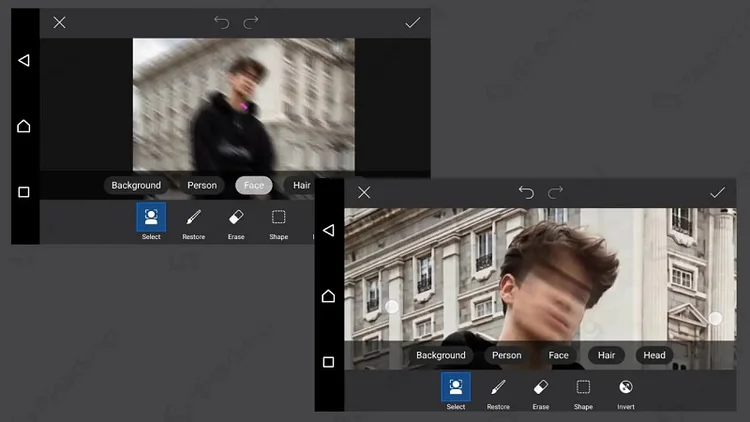
Bagi pencinta fotografi, pasti sudah tidak asing lagi dengan PicsArt, salah satu aplikasi edit foto yang simpel dan praktis. PicsArt juga bisa digunakan untuk membuat foto blur. Untuk membuatnya, Sobat MEA dapat memanfaatkan filter blur yang ada di PicsArt. Berikut langkah-langkah yang Sobat MEA perlukan:

  • Buka aplikasi PicsArt di HP, lalu login jika perlu.
  • Pilih dan unggah foto yang ingin diedit. 
  • Kemudian pilih ikon + yang ada di bawah layar.
  • Scroll ke bawah dan pilih menu Efek yang ada di bawahnya. 
  • Selanjutnya, tekan grup efek Blur untuk menambah efek blur yang aesthetic. 
  • Silakan pilih efek blur yang diinginkan. Untuk versi gratis, ada tiga bentuk efek, yaitu blur biasa, facial blur, hingga radial blur.
  • Sesuaikan titik gambar yang diblur dengan mengeklik ikon penghapus di bagian atas. Gunakan usapan jari untuk menghapus efek blur di titik yang diinginkan
  • Jika sudah selesai, klik Pakai.
  • Sobat MEA juga bisa menambahkan editing lainnya. 
  • Jika sudah sesuai, tinggal klik Panah ke Bawah untuk mengunduh atau Lanjut untuk memproses penyimpanan.
  • Selesai!

Sebaliknya, jika Sobat MEA menggunakan PicsArt Premium atau berbayar, aplikasi menyediakan pilihan blur yang lebih beragam, termasuk efek Smart Blur yang mengaburkan gambar secara otomatis. 

Jasa Pembuatan Konten Sosmed Profesional
Butuh konten promosi ciamik tapi alat dan tempat gak memadai? Percayakan kebutuhanmu bersama tim pembuatan konten sosmed MEA. Tinggal terima beres!
Hubungi Admin MEA

2. Menggunakan Aplikasi Capcut

Selain PicsArt, ada Capcut yang juga dapat membantumu untuk mengedit gambar sesuai keinginan hingga melakukan cara membuat foto blur aesthetic dengan mudah. 

Melalui Capcut, Sobat MEA dapat menghasilkan ukuran gambar yang jauh lebih besar sehingga mendapatkan gambar yang lebih tajam. Selain itu, Capcut juga akan memudahkanmu untuk mengunggah foto ke berbagai akun media sosial. Berikut langkah-langkah yang Sobat MEA perlukan untuk cara mengedit foto blur:

  1. Buka aplikasi Capcut di HP atau situs web Capcut di sini. 
  2. Pilih foto yang ingin kamu edit secara blur, tunggu hingga aplikasi membuka lembar kerja pengeditan. 
  3. Sebelumnya, silakan atur audio menjadi hening atau tanpa suara
  4. Pilih menu Basic di bagian bawah layar. 
  5. Setelah itu, Sobat MEA dapat memasang efek blur, sesuaikan bentuk blur sesuai keinginanmu. 
  6. Klik Centang yang ada di pojok kanan untuk menyimpan pilihan
  7. Sobat MEA juga dapat menyesuaikan tingkat blur sesuai keinginan. Atur juga durasi dan lain-lainnya dengan menggeser strip di bagian bawah sesuai panjang klip yang diinginkan. 
  8. Jika sudah, simpan ke galeri atau bagikan ke media sosial.
  9. Selesai!

Sebagai catatan, jika Sobat MEA ingin menghasilkan foto blur yang sempurna. Penting untuk memperhatikan posisi subjek dan latar belakang saat mengambil foto. Pastikan subjek utama berada cukup jauh dari latar belakang sehingga Sobat MEA dapat mencapai efek blur yang lebih kuat dan tetap menonjol dalam foto.

Yap, itu dia beberapa cara membuat foto blur aesthetic yang bisa Sobat MEA lakukan. Jangan takut untuk mencoba berbagai teknik dan memanfaatkan alat yang berbeda untuk mengeksplorasi kreativitasmu, terutama dalam hal foto blur yang aesthetic. Selamat mencoba dan semoga berhasil!

Juli 23, 2023 0 comment
0 FacebookTwitterPinterestEmail
Newer Posts
Older Posts

Popular Posts

  • 1

    Begini Cara Iklan di Shopee Dengan Baik Dan Benar. Perhatikan Dulu Hal ini ya!

    April 18, 2023
  • 2

    Manfaat Menggunakan TikTok Shop

    Agustus 14, 2022
  • 3

    10 Cara Dapat Uang Dari TikTok Bagi Pemula. Udah Tahu Belum?

    April 6, 2023
  • 4

    1 Star Facebook Berapa Rupiah? Begini Cara Menghitungnya. Kreator Merapat!

    Mei 3, 2023
  • 5

    75 Contoh Kata Kata Hook TikTok Affiliate yang Memikat. Auto Viral!

    November 20, 2025

© 2024 Mea Community - All Rights Reserved


Back To Top
Jasa Digital Marketing Bandung
  • Home