Jasa Digital Marketing Bandung
  • Homepage
  • About Us
  • Cara Memulai Jadi Affiliate
  • Gabung MCN MEA
  • Program & Campaign MEA
  • Jadwal Training MCN MEA
Jasa Digital Marketing Bandung
  • Homepage
  • About Us
  • Cara Memulai Jadi Affiliate
  • Gabung MCN MEA
  • Program & Campaign MEA
  • Jadwal Training MCN MEA
Jasa Digital Marketing Bandung
  • Homepage
  • About Us
  • Cara Memulai Jadi Affiliate
  • Gabung MCN MEA
  • Program & Campaign MEA
  • Jadwal Training MCN MEA
Home » Arsip untuk » Halaman 4
Author

Nabila Rubianty

Nabila Rubianty

cara membuat poster di canva
Cara Memulai Bisnis Online

Ini Dia 6 Cara Membuat Poster di Canva dengan Mudah. Gratis!

by Nabila Rubianty Januari 22, 2024
written by Nabila Rubianty

Seperti tujuannya, poster memang kerap kali dijadikan sebagai media informasi serta promosi. Kini, membuat poster tidak hanya selalu dicetak bahkan poster bisa dilakukan secara online. Siapapun bisa membuat poster secara online melalui aplikasi editing Canva. Lalu, bagaimana cara membuat poster di Canva?

Canva merupakan aplikasi editing terkenal yang digunakan untuk membuat poster, membuat desain grafis, membuat logo, media membuat presentasi dan lain-lain secara gratis. Canva juga menyediakan berbagai template dan elemen yang bisa digunakan. Elemen yang disediakan pun sangat unik dan berbeda dengan aplikasi editing lainnya. 

Semua pengguna Canva dapat mengakses aplikasi ini secara gratis. Namun ada beberapa fitur yang tidak bisa digunakan secara gratis. untuk menggunakannya, perlu memakai Canva Pro.

Table of Contents

Fitur-Fitur Canva yang Bisa Digunakan

Mau belajar desain grafis dengan gratis?
Yuk gabung ke komunitas MEA dan upgrade skill kamu bareng pelaku dan coach profesional!
KLIK UNTUK GABUNG GRUP WA

Terkenal dengan aplikasi edit yang memiliki banyak fitur, maka kamu bisa memanfaatkan fitur-fitur tersebut untuk membuat desain agar terlihat lebih menarik. Apa saja fitur yang tersedia di Canva?

1. Berbagai Font dan Ukuran

Fitur pertama adalah tersedianya berbagai font yang bisa Sobat MEA gunakan. Di aplikasi Canva tersedia berbagai font yang bisa kamu gunakan sesuai keinginan dan kebutuhan.

2. Tersedia Ribuan Template Gratis

Keunggulan yang dimiliki oleh Canva yaitu memiliki ribuan template gratis dengan berbagai jenis konten visual yang siap digunakan.

3. Berkapasitas 5GB

Canva sendiri menyediakan fitur penyimpanan berkapasitas 5GB yang bisa digunakan secara gratis. Tapi bagi pengguna Canva Premium, ada penyimpanan berkapasitas hingga 100GB. Meskipun bagi pengguna gratis Canva hanya menyediakan sebanyak 5GB, Sobat MEA tetap bisa memanfaatkannya untuk membuat poster. 

6 Cara Membuat Poster di Canva dengan Mudah

Maksimalkan Bisnismu dengan GoWebin by MEA !
Platform profesional yang bakal bantu kamu punya website bisnis yang maksimal~
Coba Sekarang!

Sebagai informasi, Poster merupakan media informasi yang memuat gambar, tulisan, garis dan bertujuan untuk menyampai informasi, mempengaruhi seseorang. serta menarik perhatian masyarakat. Ketika kamu membuat sebuah poster pastikan bahasa yang kamu gunakan singkat namun jelas dan mudah dipahami oleh audiens. 

Dalam membuat poster kamu harus membuatnya semenarik mungkin, dan warna yang digunakan juga harus kontras, kuat,  dan juga tidak terlalu banyak menggunakan warna.

Tapi jika Sobat MEA tidak memiliki uang lebih untuk memakai jasa edit poster, tidak perlu khawatir karena pembuatan poster bisa dilakukan dengan mudah melalui aplikasi editing Canva. Berikut langkah-langkah untuk cara membuat poster di Canva:

1. Membuat Desain Poster

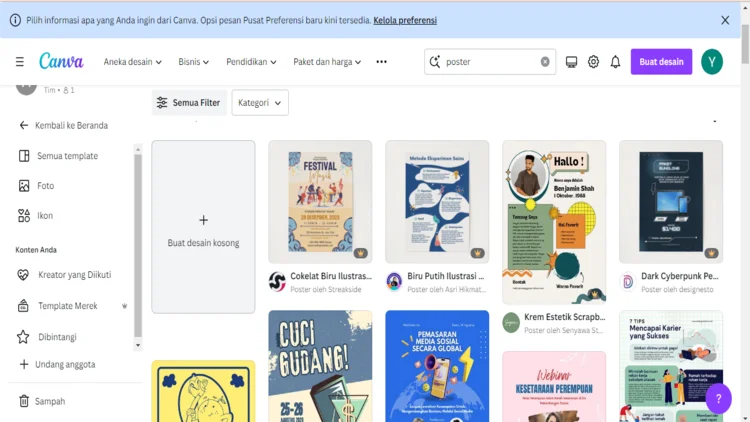
Jika belum memiliki aplikasi Canva, Sobat MEA bisa install aplikasi Canva melalui PlayStore atau Apple Store. Setelah berhasil meng-install buka aplikasi Canva. Lalu di laman Beranda, cari atau ketikkan poster untuk mulai membuat desain poster. 

2. Memilih Template Poster

Setelah itu, Sobat MEA akan diarahkan ke template poster. Sobat MEA bisa menggunakan template poster yang disediakan dengan Klik template yang dirasa sudah sesuai dengan konsep poster kemudian klik Sesuaikan Template.

Di aplikasi Canva terdapat beberapa opsi ukuran poster, Sobat MEA bisa memilihnya sesuai dengan ukuran poster yang akan Sobat MEA cetak loh.

Adanya template yang disediakan oleh Canva sangat memudahkan terlebih bagi pemula yang tidak jago dalam hal mengedit tapi ingin membuat poster. Sesuaikan dengan konsep poster yang diinginkan. 

3. Membuat Desain Baru

Jika pilihan template yang tersedia kurang menarik, Sobat MEA bisa membuat desain poster sendiri dengan cara Klik Buat Desain Baru, setelah itu, Sobat MEA bisa menggunakan warna, elemen serta fitur lainnya yang tersedia secara gratis. 

4. Gunakan Fitur-Fitur Canva

Jika Sobat MEA merasa template yang digunakan kurang menarik, Sobat MEA bisa menambahkan elemen dan berbagai font gratis yang tersedia di Canva serta menambahkan tulisan yang Sobat MEA sukai.

Selain itu, Sobat MEA juga bisa menyisipkan gambar, mengganti warna yang bisa Sobat MEA sesuaikan dengan tema konsep poster yang akan dibuat. 

5. Masukkan Pesan Poster

Pikirkan dan masukkan pesan di poster yang akan dibuat. Masukkan pesan yang jelas dan singkat untuk memudahkan audiens dalam membaca informasi. 

6. Mengunduh Hasil Poster

Ketika Sobat MEA sudah selesai membuat poster sesuai konsep yang diinginkan, Sobat MEA sudah bisa mulai mengunduh hasil poster. Sobat MEA bisa mencetak poster yang telah  dibuat atau Sobat MEA perlu membagikan poster melalui media sosial.

Itu dia beberapa cara membuat poster di canva dengan mudah dan gratis untuk dilakukan melalui aplikasi Canva. Semoga artikel ini dapat menginspirasimu untuk terus berkarya bagi personal maupun bisnis yang dijalankan. Semoga bermanfaat!
Januari 22, 2024 0 comment
0 FacebookTwitterPinterestEmail
cara buat channel telegram
Sosial Media

3 Cara Buat Channel Telegram untuk Bisnis. Mudah Banget!

by Nabila Rubianty Januari 22, 2024
written by Nabila Rubianty

Seperti kebanyakan platform chatting lainnya, Telegram biasa digunakan sebagai media untuk berkomunikasi. Tapi Telegram memiliki perbedaan yang tidak banyak dimiliki oleh platform media sosial lain yaitu berupa fitur Channel. Sebenarnya apa itu fitur Channel dan bagaimana cara buat channel Telegram? Untuk mengetahui jawabannyak yuk simak artikel ini sampai habis!

Seperti kita tahu, Telegram merupakan sebuah aplikasi layanan untuk mengirim pesan, audio, gambar yang fokus pada keamanan dan kecepatan. Hal ini tentunya sangat memudahkan para pengguna Telegram untuk berkomunikasi dengan teman, rekan kerja, atau keluarga. 

Table of Contents

Apa itu Telegram?

Sama seperti Whatsapp, Instagram dan aplikasi media sosial lainnya, Telegram juga dapat menambahkan cerita. Sobat MEA bisa membuat postingan baik video maupun foto yang diambil secara langsung dari kamera atau galeri foto.

Jika aplikasi sosial media lain membatasi waktu story hingga 24 jam, berbeda dengan Telegram yang menampilkan pilihan batas waktu story yaitu 8, 12, 24, 48 jam. Bahkan Sobat MEA bisa membuat story secara permanen di profil Telegram dan melihat siapa saja yang menonton postingan story mereka.

Kelebihan dan Kekurangan Telegram

Yuk Gabung Komunitas MEA Untuk Mengembangkan Bisnis Kamu!
Gabung buat diskusi bareng pebisnis lain dan para coach berpengalaman sekarang juga!
KLIK UNTUK GABUNG GRUP WA

Setiap platform pasti memiliki kelebihan dan kekurangan tersendiri. Lantas, apa saja kelebihan dan kekurangan Telegram? Agar adil, berikut adalah penjelasan mengenai kelebihan dan kekurangan Telegram. Simak!

Kelebihan Telegram

Ada beberapa kelebihan Telegram daripada aplikasi-aplikasi lain. Salah satunya adalah channel Telegram yang kita bahas dalam artikel ini. Selain itu, berikut ada beberapa kelebihan Telegram. Simak!

1. Aplikasi Mudah Diakses

Aplikasi Telegram tidak hanya bisa di akses melalui handphone, kelebihan dari aplikasi ini Sobat MEA dapat mengakses akun Telegram melalui komputer atau laptop dimana pun dan dalam situasi apapun.

2. Memiliki Jumlah Pengguna yang Melimpah

Kelebihan lainnya dari Telegram yaitu Sobat MEA akan menemukan sebuah grup yang memiliki jumlah anggota lebih dari 500 orang. Dengan jumlah pengguna yang fantastis, Sobat MEA menjadi lebih mudah untuk jualan online di Telegram mau pun membagikan konten untuk ditonton oleh audiens Telegram.

3. Fitur Channel

Fitur Channel yang dimiliki oleh Telegram berfungsi untuk melakukan komunikasi dengan pengikut Channel. Tapi sayangnya, pengikut atau anggota tidak dapat membalas pesan yang Sobat MEA kirim ke channel Telegram. Kendati demikian, Sobat MEA juga dapat memanfaatkan channel ini untuk mencari pelanggan atau sekadar teman di Telegram.

Kekurangan Telegram

Selain kelebihan, seperti yang sudah disinggung sebelumnya, ada kekurangan yang dimiliki oleh aplikasi Telegram di bandingkan dengan aplikasi perpesanan lain. Nah berikut ini adalah beberapa kekurangan Telegram:: 

1. Tidak Tersedia Grup Video Call

Di Telegram tidak tersedia fitur video call grup seperti aplikasi lainnya. Telegram hanya dapat melakukan video call secara personal. Tentu ini menjadi kelemahan apalagi banyak orang yang sekarang senang berkomunikasi menggunakan video call secara serentak dengan lebih dari 2 orang.

2. Obrolan Grup Terkesan Spam

Karena terkenal dengan apengguna yang masuk grup yang sangat banyak, dipastikan banyak chat yang masuk. Hal itu membuat pengguna Telegram merasa sangat terganggu. 

Mengenal Channel Telegram

Mau dapat cuan modal share link di Telegram?
Yuk langsung aja gabung ke Shopee Affiliate dan dapatkan komisi extra dari MCN MEA!
KLIK UNTUK GABUNG MCN SHOPEE MEA

Berikutnya, yuk kenali fitur yang diberikan oleh Telegram yaitu Channel Telegram. Channel Telegram merupakan fitur yang memungkinkan untuk menyebarkan pesan ke seluruh pengikut channel dalam satu waktu secara bersamaan.

Channel Telegram berbeda dengan Grup Telegram karena channel Telegram merupakan media untuk mengirimkan pesan siaran secara satu arah.  Dalam hal ini, ketika aSobat MEA mengirim pesan, pesan tersebut akan terkirim atas nama saluran channel yang telah dibuat itu. Lantas bagaimana cara buat channel Telegram? Yuk, simak di bawah ini!

Bagaimana Cara Buat Channel Telegram?

cara buat channnel telegram

Membuat channel Telegram sebenarnya bisa dilakukan melalui HP atau PC dengan mudah. Berikut langkah-langkah yang diperlukan:

1. Membuat Channel Telegram melalui HP

Pertama kita bahas cara pembuatannya menggunakan HP Android dan IOS. Apa saja yang harus dilakukan?

HP Android

Membuat channel Telegram di Android sangat mudah untuk dilakukan, berikut caranya. 

  • Buka aplikasi Telegram di HP.
  • Lalu pilih ikon Pena yang ada di kanan pojok bawah.
  • Selanjutnya akan muncul beberapa opsi, pilih Channel Baru.
  • Di halaman Channel Baru, klik Buat Channel.
  • Masukkan nama dan deskripsi channel yang diinginkan
  • Klik Centang yang ada di pojok kanan atas.
  • Sobat MEA akan mendapatkan beberapa pilihan Tipe Channel, pilih salah satu tipe yang diinginkan.
  • Jika Sobat MEA memilih Channel Publik, masukkan tautan untuk channel tersebut. Tautan ini dibutuhkan orang untuk menelusuri dan mengikuti channel yang dibuat.
  • Klik ikon Ceklis yang tertera. 
  • Jika sudah, Sobat MEA dapat menambahkan kontak teman ke dalam channel tersebut.
  • Setelah itu, klik Next untuk membuat akun channel telegram.
  • Selesai! Akun channel Telegram sudah bisa digunakan.

HP iPhone

Sobat MEA pengguna IOS, tapi ingin membuat channel Telegram? Tenang saja, hal ini bisa kamu lakukan dengan mengikuti langkah – langkah berikut ini.

  • Buka Aplikasi Telegram di HP.
  • Lalu pilih ikon Pena yang ada di kanan pojok bawah
  • Selanjutnya akan muncul beberapa opsi, pilih Channel Baru.
  • Di halaman Channel Baru, klik Buat Channel.
  • Masukkan nama dan deskripsi channel yang diinginkan
  • Klik Centang yang ada di pojok kanan atas 
  • Kemudian Sobat MEA akan beberapa pilihan Tipe Channel, pilih tipe yang diinginkan
  • Jika Sobat MEA memilih Channel Publik, masukkan tautan untuk channel tersebut. Tautan ini dibutuhkan orang untuk menelusuri dan mengikuti channel yang dibuat.
  • Klik ikon Ceklis yang tertera. 
  • Sobat MEA dapat menambahkan kontak teman ke dalam channel tersebut.
  • Setelah itu, klik Next untuk membuat akun channel Telegram.
  • Selesai! Akun channel telegram sudah bisa Sobat MEA gunakan.

2. Membuat Channel Telegram Melalui PC

Selain HP, Sobat MEA juga bisa membuat channel Telegram melalui PC. Berikut langkah-langkah yang perlu Sobat MEA lakukan:

  • Buka situs web Telegram melalui desktop.
  • Login akun ke Telegram Web.
  • Pilih ikon Tiga Garis yang ada di pojok kiri atas
  • Selanjutnya akan muncul beberapa pilihan, pilih New Channel.
  • Masukkan nama dan deskripsi channel yang diinginkan
  • Setelah itu, klik ikon Kamera untuk memasukkan gambar profil channel, dan klik Create
  • Kemudian, Sobat MEA akan mendapatkan beberapa pilihan Tipe Channel, pilih tipe yang diinginkan
  • Jika Sobat MEA memilih Channel Publik, masukkan link untuk channel tersebut. Tautan ini dibutuhkan orang untuk menelusuri dan mengikuti channel yang dibuat.
  • Klik ikon Ceklis yang tertera.
  • Jika sudah, Sobat MEA dapat menambahkan kontak teman ke dalam channel tersebut.
  • Jika tidak, klik Skip.
  • Selesai! Channel Telegram berhasil dibuat

Itu dia beberapa cara buat channel telegram yang bisa Sobat MEA ikuti. Seperti kelebihannya, Telegram memang sangat memudahkan para penggunanya untuk mengakses dan menggunakan aplikasi tersebut, termasuk memanfaatkan channel untuk berbagai kebutuhan bisnis. Semoga bermanfaat!

Januari 22, 2024 0 comment
0 FacebookTwitterPinterestEmail
cara menyematkan komentar di tiktok
TikTok

Mudah Banget, ini 3 Cara Menyematkan Komentar di TikTok!

by Nabila Rubianty Januari 22, 2024
written by Nabila Rubianty

Umumnya, menyematkan komentar di TikTok sangat mudah dilakukan. Menyematkan komentar di TikTok biasanya pengguna lakukan jika ia menyukai komentar yang diberikan orang lain di postingan videonya. Pertanyaannya, bagaimana sih cara menyematkan komentar di TikTok? Nah untuk jawabannya, yuk  simak artikel ini sampai habis!

Seperti yang kita tahu, TikTok menjadi salah satu platform media sosial paling populer dan memiliki banyak pengguna. TikTok sering digunakan sebagai media untuk mencari hiburan, mengunggah momen bahagia bahkan Sobat MEA bisa mengunggah video lucu lainnya.

Klik Untuk Daftar

Setiap unggahan di sosial media memiliki kolom komentar, kolom komentar ini adalah tempat dimana para pengguna sosial media berinteraksi. Sobat MEA bisa mengirimkan komentar pada salah satu postingan, memberikan like, mengobrol atau membalas komentar dari pengguna lain.

Untuk aplikasi TikTok sendiri sangat memungkinkan Sobat MEA untuk menyematkan komentar di TikTok. Menyematkan komentar di TikTok biasa disebut dengan istilah “pinned”.

Saat ini TikTok telah menyediakan fitur pinned yang berfungsi untuk menyematkan komentar seseorang yang disukai oleh pengguna atau komentar yang di pinned mengandung informasi yang memang dibutuhkan oleh pengguna atau audiens.

Saat Sobat MEA menyematkan komentar, komentar tersebut akan berada di paling atas dibandingkan komentar pengguna yang lain. Fitur ini juga berguna untuk obat MEA yang ingin menumbuhkan audiens serta memperluas koneksi dengan pengguna lain.

3 Fungsi Fitur Pinned Komentar

Mau Sukses Bangun Bisnis? Gabung Komunitas MEA Aja!
Daftar dan diskusi bareng sama pebisnis-pebisnis lainnya di Komunitas bisnis MEA. GRATIS!
KLIK UNTUK GABUNG GRUP WA
  1. Memberikan tambahan informasi yang dibutuhkan pengguna atau audiens 
  2. Pengguna menyukai komentar yang diberikan pengguna lain agar pengguna lain dapat melihat komentar yang disukai pengguna tersebut. 
  3. Membantu pembuat konten dalam memilih komentar terbaik di postingan mereka

2 Ketentuan Semat Komentar di TikTok

Mau dapat komisi extra dari TikTok Affiliate?
Yuk langsung aja gabung ke MCN TikTok MEA sekarang juga. GRATIS!
KLIK UNTUK GABUNG MCN TIKTOK MEA

Sebelum menyematkan komentar dari penonton pada konten Sobat MEA, ada beberapa hal yang mesti diperhatikan terlebih dahulu. Singkatnya, ada 2 ketentuan sebelum mulai menyelamatkan komentar. Nah berikut adalah ketentuannya:

  1. Sobat MEA hanya bisa menyematkan satu komentar dalam satu waktu. Jika ingin menyematkan komentar lain, sematan komentar sebelumnya akan terganti.
  2. Sobat MEA dapat menyematkan komentar sendiri atau orang lain pada konten video.

4 Cara Menyematkan Komentar di Tiktok

Hampir semua pengguna TikTok bisa berinteraksi melalui kolom komentar. Namun ada juga pengguna yang menonaktifkan komentar sehingga kita tidak dapat berinteraksi di kolom komentar postingan tersebut.

Masuk ke pembahasan utama, setelah mengetahui ketentuan fungsi fitur pinned komentar di TikTok, yuk cari tahu cara menyematkan komentar di TikTok dengan mengikuti langkah – langkah berikut. Check this out!

1. Cara Pinned Komentar di TikTok Melalui Android

cara menyematkan komentar di tiktok
  1. Buka aplikasi TikTok.
  2. Klik postingan yang diunggah.
  3. Klik Kolom Komentar yang berada di sebelah kanan.
  4. Setelah itu, ketuk dan tahan komentar yang kamu sukai atau ingin kamu sematkan.
  5. Klik opsi  Sematkan Komentar.
  6. Selesai! Komentar yang Sobat MEA sematkan akan muncul di paling atas kolom komentar dengan logo pin.

2. Cara Pinned Komentar di TikTok Melalui iPhone

Sobat MEA pengguna IPhone? Jangan khawatir, Sobat MEA hanya perlu mengikuti langkah ini untuk menyemaatkan komentar di TikTok:

  1. Buka aplikasi TikTok.
  2. Masukkan Akun .
  3. Klik postingan video yang di unggah .
  4. Ketuk ikon Kolom Komentar.
  5. Pilih komentar yang ingin di sematkan.
  6. Tekan dan tahan komentar yang kamu pilih dan kamu sukai.
  7. Klik opsi Sematkan Komentar.
  8. Selesai! Komentar akan muncul di paling atas dengan tulisan Disematkan.

Cara Pinned Komentar di TikTok Melalui PC

  1. Download aplikasi TikTok terlebih dahulu.
  2. Setelah aplikasi sudah Sobat MEA install, buka aplikasi TikTok.
  3. Log in akun TikTok.
  4. Kemudian, klik salah satu video postingan yang di unggah.
  5. Pilih ikon di tab bawah .
  6. Klik gelembung tiga titik.
  7. Lalu ketuk Kotak Masuk untuk melihat notifikasi.
  8. Temukan dan pilih komentar yang ingin di sematkan .
  9. Tekan dan tahan komentar yang akan di sematkan.
  10. Tertampil opsi Sematkan Komentar dan Lepas Sematan Komentar, pilih opsi Sematkan Komentar
  11. Selesai, komentar yang Sobat MEA sematkan akan muncul di paling atas komentar pengguna lain. 

Cara Mengganti Komentar Yang Disematkan di TikTok

Berubah pikiran setelah menyematkan komentar orang lain umumnya sering kali terjadi. Namun jangan khawatir, Sobat MEA bisa mengganti komentar yang sudah disematkan dengan mudah, bahkan untuk pengguna TikTok pemula juga bisa melakukannya. Berikut langkah-langkahnya: 

  1. Buka aplikasi TikTok 
  2. Klik salah satu postingan yang telah Sobat MEA sematkan komentarnya
  3. Pilih Komentar yang telah disematkan sebelumnya
  4. Tekan dan tahan komentar
  5. Pilih dan klik opsi Sematkan dan Ganti
  6. Selesai. Komentar yang disebutkan sudah diubah.

Itu dia beberapa cara menyematkan komentar di TikTok yang bisa Sobat MEA ikuti. Semoga artikel ini bermanfaat dan membantu Sobat MEA dalam menyematkan komentar di TikTok. Akhir kata, salam satu juta pembeli!

Januari 22, 2024 0 comment
0 FacebookTwitterPinterestEmail
cek resi lex express lazada
Tips Jualan di Marketplace

Begini Cara Cek Resi Lex Express Lazada dengan Cepat dan Akurat!

by Nabila Rubianty Januari 17, 2024
written by Nabila Rubianty

Meningkatnya perkembangan marketplace semakin memudahkan masyarakat untuk berbelanja kebutuhan sehari-hari tanpa ribet. Tentunya Sobat MEA juga sudah tidak asing dengan marketplace Lazada. Bukan ingin bicara soal cara jualan atau cara belanja, dalam artikel ini kita akan membahas mengenai panduan cara cek resi Lex Express Lazada dengan mudah.

Seperti yang kita ketahui, Lazada merupakan marketplace populer yang digunakan untuk berbelanja kebutuhan sehari-hari. Lazada juga memberikan tempat jual beli secara online kepada penggunanya sehingga memudahkan mereka dalam melakukan penjualan.

Munculnya marketplace-marketplace online saat ini, membuat ekspedisi pengiriman barang ikut berkembang pesat. Salah satunya yaitu Lex Express ID. Bagi Sobat MEA yang nggak terlalu sering menggunakan Lazada pasti masih asing dengan ekspedisi ini. Karena itu, yuk kita mengenal lebih lanjut mengenai Lex ID!

Apa itu Lex ID?

Gabung Komunitas MEA Untuk Meningkatkan Skill Bisnis Kamu!
Para mentor yang terpercaya dan berpengalaman akan memberikan edukasi mengenai dunia bisnis dan pastinya skill bisnis.
KLIK UNTUK GABUNG GRUP WA GRATIS!

Pernah dengar pengiriman Lex Express Lazada ID? Bagi yang belum tahu, Lex ID merupakan jasa pengiriman express resmi  yang dimiliki dan dikelola langsung oleh Lazada. Ya, Lazada eLogistic Express Indonesia atau yang bisa disebut dengan Lex ID mendukung pengiriman ke seluruh wilayah Indonesia dengan harga ongkos kirim yang cukup terjangkau. 

Adanya ekspedisi yang dikelola langsung oleh Lazada memudahkan pembeli untuk melaporkannya lebih mudah jika paket tidak sesuai pesanan atau paket tidak kunjung datang.

Estimasi pengiriman paket biasanya bergantung pada jarak pengirim dan penerima paket. Namun untuk pengiriman paket dalam kota biasanya membutuhkan waktu 2-3 hari. Tak jarang juga terkadang paket akan diterima dalam waktu kurang dari 2 hari. 

Ketika Sobat MEA menggunakan jasa pengiriman LEX ID maka Sobat MEA akan merasakan fitur fitur yang disediakan seperti fitur Cash On Delivery (COD). Fitur ini akan sangat memudahkan karena Sobat MEA dapat membayar paket jika paket sudah sampai di tempatmu. 

Cara Cek Resi Lex Express Lazada

Yuk, Pakai Jasa Digital Marketing Untuk Jualan Lebih Efektif!
Layanan digital marketing yang membantu mengembangkan serta membantu dalam mencapai tujuan bisnis anda.
Konsultasi Gratis!

Perlu diketahui, resi Lex Express yaitu kode Lex Express ID yang muncul setelah pesanan berhasil dikirimkan. Adapun untuk melakukan cek resi Lex Express ID bisa melalui pihak ketiga seperti aplikasi, website dll. Kode ini bertujuan untuk menjelaskan status pesanan terakhir yang dikirim oleh Lex Express ID.

Tentunya untuk mengecek resi Lex Express Lazada bisa dilakukan dengan mudah. Berikut beberapa cara cek resi Lex Express Lazada:

1. Website Cek Resi

Pertama, Sobat MEA bisa mengecek resi dengan menggunakan website cekresi.com. Berikut cara menggunakan website Cek Resi: 

  • Buka browser di perangkatmu.
  • Ketikkan dan kunjungi situs Cek Resi di sini.  
  • Lihat nomor resi pada laman pengiriman di aplikasi Lazada.
  • Salin dan Tempel nomor resi di website yang sudah disebutkan.
  • Klik tombol Cek Resi yang berada di kanan dan berwarna biru.
  • Setelah itu, paket bisa dilacak dan terlihat lokasi pengiriman paket.

2. Aplikasi Lazada

program jadi jawara

Jika Sobat MEA melakukan pembelian produk pada aplikasi Lazada, maka kamu bila melakukan cek resi Lex Express ID melalui aplikasi Lazada. Ikuti langkah-langkah berikut.

  • Buka Aplikasi Lazada di HP.
  • Pastikan Sobat MEA sudah memiliki akun Lazada.
  • Pilih menu Akun yang berada di pojok kanan.
  • Kemudian pilih menu Dalam Pengiriman.
  • Pilih salah satu pesanan barang yang telah dibayar untuk melacak lokasi pengiriman.
  • Selanjutnya, klik Status Pesanan
  • Nantinya akan muncul status pesanan dan informasi pesanan paketmu. 

3. Website Parcells App

Sobat MEA bisa melakukan cek resi Lex Express ID dengan mengunjungi situs web Parcel App. Berikut langkah langkah yang Sobat MEA bisa ikuti untuk mengetahui nomor resi paketmu:

  • Buka situs web Parcell App di sini.  
  • Ketikkan atau klik nomor resi pesanan yang ingin dicek lokasi pengirimannya.
  • Klik tombol Cek Resi yang tertera di bawahnya.
  • Setelah itu, Sobat MEA akan mendapatkan informasi mengenai lokasi pengiriman pesanan yang ingin dipantau.

Kelebihan dan Kekurangan Lex Express Lazada

cek resi lex express lazada

Meskipun terkenal dengan jasa pengiriman yang dimiliki oleh salah satu marketplace terbesar di Asia Tenggara, Lex Express ID tentunya memiliki kelebihan dan kekurangan. Yuk cari tahu, lebih dalam mengenai kelebihan dan keunggulan Lex Express ID!

Kelebihan Lex Express Lazada

Setidaknya ada 2 kelebihan yang dimiliki oleh Lex Express Lazada yang belum tentu dimiliki oleh jasa ekspedisi lain. Berikut uraiannya:

1. Fitur COD

Seperti yang sudah disinggung sebelumnya, jasa pengiriman LEx Express ID memberikan fitur COD yang dapat memudahkan para penggunanya dalam melakukan pembayaran. Sehingga Sobat MEA tidak perlu repot repot melakukan pembayaran lewat transaksi bank, karena dengan fitur ini, Sobat MEA dapat membayar ketika pesanan sudah sampai ditempat.

2. Harga Ongkos Kirim

Ongkos kirim memang menjadi salah satu pertimbangan ketika membeli barang secara online. Biasanya para pengguna marketplace tidak akan berpikir terlalu panjang untuk membeli barang secara online jika harga ongkos kirim terbilang murah. Dan memilih pengiriman Lex Express ID menjadi solusi bagi Sobat MEA yang ingin berbelanja online dengan harga ongkir yang terjangkau.

Kekurangan Lex Express Lazada

 Untuk kekurangan Lex Express ID sendiri yaitu adanya kendala pengiriman lama. Karena hal ini biasanya akan disesuaikan dengan jarak pengirim dan penerima. Jika jarak pengirim dan penerima sangat jauh maka kemungkinan paket akan diterima lebih lama dari estimasi. 

Itu dia beberapa cara Cek Resi Lex Express Lazada. Semoga artikel ini dapat membantu Sobat MEA dalam mengetahui nomor resi Lex Express Lazada. Semoga bermanfaat!                                   

Januari 17, 2024 0 comment
0 FacebookTwitterPinterestEmail
cara membatalkan komplain di tokopedia
Tips Jualan di Marketplace

3 Cara Membatalkan Komplain Di Tokopedia, Proses Cepat!

by Nabila Rubianty Januari 17, 2024
written by Nabila Rubianty

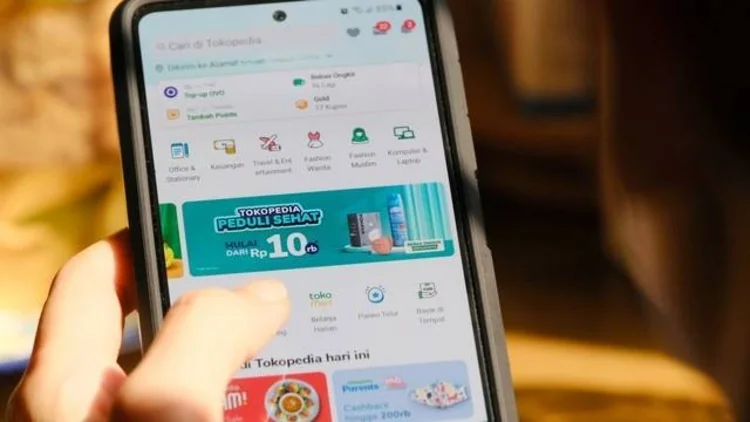
Saat ini Tokopedia menjadi salah satu e-commerce terbesar dan memiliki pengunjung mencapai 144,9 juta setiap bulannya. Meski demikian, ada saja beberapa pengguna yang mengeluh atau komplain terkait barang yang dipesan. Tapi ada juga beberapa pengguna yang justru bertanya-tanya tentang bagaimana cara membatalkan komplain di Tokopedia?

Seperti yang kita tahu, Tokopedia menyediakan berbagai kebutuhan seperti pakaian, barang elektronik, sepatu, buku, peralatan dapur, yang masing masing terbagi menjadi beberapa kategori. Ini tentu dapat memudahkan para penggunanya untuk berbelanja tanpa harus keluar rumah, karena semua kebutuhan sudah tersedia dalam e-commerce tersebut.

Tapi apakah Sobat MEA pernah melakukan komplain atau mengeluh terkait barang yang dipesan? Memberikan keluhan atau komplain di Tokopedia sebenarnya bisa dilakukan dengan mudah. 

Biasanya komplain diajukan karena konsumen merasa tidak puas dengan barang yang dipesan seperti barang yang dikirim rusak, barang yang dikirim tidak sesuai deskripsi, atau tidak puas dengan pelayanan yang diberikan oleh penjual.

Di sisi lain, justru banyak yang membutuhkan cara membatalkan komplain di Tokopedia. Untuk hal ini, artikel ini akan memberikan panduan serta syarat yang perlu dipenuhi. Simak di bawah ini ya!

Table of Contents

Syarat Membatalkan Komplain di Tokopedia

Yuk Belajar Bisnis Online bersama Komunitas MEA!
Dibimbing mentor yang berpengalaman dalam hal berbisnis serta dapat membantu omset bikin kamu berkali lipat. Auto Cuan!
KLIK UNTUK GABUNG GRUP WA GRATIS

Dilansir dari laman resmi Tokopedia, untuk membatalkan komplain di Tokopedia, pastikan ada beberapa syarat yang harus dipenuhi. Berikut uraian lengkap mengenai syarat-syarat tersebut:

  • Belum ada respon atau tanggapan komplain dari penjual selama 2 hari kerja sejak komplain dibuat.
  • Belum ada solusi yang diberikan tim Tokopedia Care.
  • Batal melanjutkan solusi yang diberikan tim Tokopedia Care. seperti batal meretur produk, batal meminta pengiriman produk yang kurang, maupun batal melanjutkan klaim.

Syarat-syarat diatas wajib dipenuhi, karena jika tidak, Sobat MEA tidak akan bisa membatalkan komplain di Tokopedia. 

Cara Membatalkan Komplain di Tokopedia

Mau Penjualan Bisnis Kamu Meningkat? Pakai Jasa Optimasi Marketplace MEA!
Siap mengoptimalkan toko online, serta meningkatkan penjualan dan traffic toko kamu. Ada garansinya lho!
Konsultasi Sekarang!

Banyak orang yang berpikir bahwa membatalkan komplain di Tokopedia terlalu ribet dan susah untuk dilakukan. Padahal kita bisa melakukannya dengan mudah dan cepat. Karena saat ini Tokopedia sudah menyediakan fitur khusus yang dapat digunakan dan memudahkan pengguna untuk pembatalan komplain. 

Jika Sobat MEA sudah memenuhi persyaratan yang sudah disebutkan di atas, Sobat MEA baru bisa melakukan komplain. Berikut cara melakukan komplain di Tokopedia. 

Buka Aplikasi Tokopedia

Pertama, tentunya buka aplikasi Tokopedia di HP terlebih dahulu. Pastikan Sobat MEA sudah install aplikasi Tokopedia dan memiliki Akun.

Masuk ke Menu Pesanan yang Dikomplain

Di halaman ini, Sobat MEA bisa melihat pesanan yang dikomplain sebelumnya atau pun membatalkan komplain pesanan tersebut. 

Masuk Halaman Komplain

Setelah Masuk halaman komplain, klik Lihat Detail Pengajuan dan lanjutkan dengan mengklik tombol Batalkan Komplain yang ada di bagian bawah halaman komplain. Segera batalkan komplain sebelum ada tanggapan dari penjual. 

Perlu diketahui, jika pesanan sudah melewati batas waktu dan sudah diproses oleh penjual, maka Sobat MEA hanya dapat mengajukan pembatalan yang telah dilakukan sebelumnya sesuai ketentuan dengan batas waktu tanggapan pesanan. Artinya, pembatalan komplain sudah tidak dapat dilakukan. 

4 Langkah Cara Mengajukan Komplain di Tokopedia.

cara membatalkan komplain di tokopedia

Tapi di samping pembatalan, mungkin Sobat MEA justru masih memerlukan pengajukan komplain di Tokopedia karena alasan tertentu. Oleh karena itu, berikut langkah-langkah yang diperlukan:

1. Pilih Kategori Masalah

Pertama, pergi ke halaman pesanan melalui menu profil Tokopedia. Pastikan status pesanan sudah tiba kurang dari 2×24 jam Dengan begitu, Sobat MEA masih bisa mengajukan komplain dengan mengeklik tombol Ajukan Komplain di bawah halaman pesanan. 

Setelah itu akan muncul beberapa kategori masalah, pilih sesuai dengan kendala produk yang Sobat MEA beli. Misalnya, kendala produk yang dibeli yaitu tidak sesuai deskripsi, pilih kategori masalah tersebut.

2. Pilih Barang yang Tidak Sesuai

Pilih barang dan masukkan jumlah barang yang ingin dikomplain, lalu berikan alasan mengapa Sobat MEA mengajukan komplain. Untuk memperkuat alasan, sertakan bukti bukti foto atau video produk secara keseluruhan. 

3. Pilih Solusi

 Selanjutnya, pilih solusi yang dialami dan nantinya akan ditunjukkan estimasi waktu penanganan komplain.

4. Klik Ajukan Sekarang

Jika sudah selesai, klik Ajukan Komplain, dan klik Ajukan Sekarang. Bagi Sobat MEA yang ingin mengajukan komplain lainnya, Sobat MEA dapat mengklik +Masalah Lain. 

Tapi penjual bisa menolak pengajuan komplain yang diajukan oleh pembeli jika Sobat MEA memiliki alasan dan bukti yang kuat. Oleh karena itu, siapkan bukti-buktinya terlebih dahulu. 

Itu dia beberapa cara membatalkan komplain di Tokopedia yang bisa Sobat MEA lakukan serta pengajuan komplain yang mudah dan tidak ribet. Semoga artikel ini bermanfaat dan memudahkanmu untuk melakukan hal tersebut!

Januari 17, 2024 0 comment
0 FacebookTwitterPinterestEmail
cara menghilangkan iklan di Youtube pc
Sosial Media

4 Cara Menghilangkan Iklan Di YouTube PC. Mudah dan Efektif!

by Nabila Rubianty Januari 12, 2024
written by Nabila Rubianty

Youtube merupakan platform media sosial yang sangat populer. Pasti Sobat MEA sering menonton video melalui YouTube. Tapi pernah gak sih ketika menonton melalui YouTube tertampil iklan yang terkadang membuat kita merasa terganggu. Jika mungkin, rasanya ingin menghapuskan iklan tersebut. Jika memang ingin, nggak perlu khawatir. Sebab, dalam artikel ini kita akan membahas mengenai cara menghilangkan iklan di YouTube PC dengan mudah dan pastinya anti ribet.

Selain menjadi aplikasi yang bisa menghasilkan cuan, ternyata YouTube mendapatkan penghasilan melalui iklan loh. Itulah mengapa kita tidak bisa menghilangkan iklan di YouTube. 

Lain halnya jika berlangganan YouTube Premium, iklan tidak akan muncul ketika  mengakses video YouTube. Hanya saja, kita harus mengeluarkan biaya untuk berlangganan di YouTube Premium sekitar 59rb untuk tiap bulannya.  Untung

Untungnya, ada beberapa cara  menghilangkan iklan di YouTube  PC secara gratis dan bisa Sobat MEA lakukan di rumah. Simak ya!

Table of Contents

4 Cara Menghilangkan Iklan di YouTube PC

Mau tingkatin skill bisnis kamu? Belajar bareng Komunitas MEA aja!
Bareng mentor terpercaya dan berpengalaman akan membimbing serta membantu untuk meningkatkan skill bisnis kamu. Full daging!
Gabung Sekarang!

Bagi Sobat MEA yang ingin menghapus iklan YouTube, sebenarnya Sobat MEA bisa melakukannya melalui browser yang ada di perangkat PC. Ini dia beberapa cara menghilangkan iklan di YouTube PC!

1. Menggunakan Ekstensi Google Chrome

Melansir laman Gramedia, Google Chrome merupakan alat web browser yang digunakan untuk  lintas platform yang dikembangkan oleh Google. Seperti yang kita tau. Google Chrome menjadi browser terbaik, tercepat, aman, dan gratis untuk digunakan.

Sementara itu, untuk menghilangkan iklan di YouTube PC, ada beberapa langkah yang harus Sobat MEA ikuti. Salah satunya dengan menggunakan Adblock. Jika belum pernah mendownload Adblock Plus, berikut langkah-langkah yang diperlukan:

  • Buka Google Chrome di perangkat PC. 
  • Kemudian Google Chrome akan menampilkan halaman mesin pencarian.
  • Ketik Download Adblock Google Chrome, pastikan Sobat MEA telah memilih website dari Chrome bukan dari sumber lain.
  • Pilih opsi Add to Chrome yang berwarna biru dan berada di pojok atas kanan.
  • Klik Add Extension pada pop up yang muncul, dan tunggu hingga ekstensi Adblock Plus ditambahkan ke Google Chrome 
  • Jika halaman Adblock Plus terbuka, Sobat MEA bisa menutupnya. 
  • Setelah itu, cobalah untuk menonton video YouTube dan lihat apakah masih ada iklan yang tampil ketika menontonnya.
  • Jika tidak, artinya Sobat MEA berhasil menghilangkan iklan di YouTube.
Yuk Pakai Jasa Iklan Digital Marketing MEA!
Jasa iklan terbaik, berpengalaman, dan terpercaya untuk mengembangkan bisnis serta meningkatkan penjualan bisnis kamu secara online
Click Here!

2. Menghilangkan Iklan YouTube dengan URL

Menghilangkan iklan YouTube yang mengganggu juga bisa Sobat MEA lakukan dengan mudah dan cepat dengan menggunakan URL. Hanya saja, hal ini memang tidak memiliki jaminan berhasil seutuhnya. Tapi Sobat MEA bisa mencobanya melalui langkah-langkah sebagai berikut:

  • Buka browser yang ada di perangkat PC. 
  • Di mesin pencarian, ketikkan situs web YouTube. 
  • Pilih video yang ingin Sobat MEA tonton.
  • Kemudian ada URL video yang sedang ditonton pada bagian atas halaman.
  • Segera untuk menambahkan titik setelah .com untuk mengubah URL video. 
  • Setelah itu, video yang Sobat MEA tonton akan diputar tanpa terganggu oleh iklan

3. Menggunakan Microsoft Edge

Siapa nih Sobat MEA yang suka menggunakan Microsoft Edge? Sobat MEA bisa menonton video YouTube tanpa iklan menggunakan Microsoft Edge. Berikut langkah-langkah yang diperlukan:

  • Buka browser Microsoft Edge di perangkat PC.
  • Pilih ikon Tiga Titik yang ada di pojok kanan atas
  • Kemudian pilih opsi Ekstensi pada menu yang muncul. 
  • Klik Dapatkan Ekstensi untuk Microsoft Edge.
  • Setelah itu, ketikkan Adblock Plus.
  • Jika sudah muncul logo Adblock Plus, klik Get/Dapatkan yang ada di sebelah kanan.
  • Selanjutnya, klik Add Ekstension/Tambahkan Ekstensi.
  • Tunggu hingga Adblock Plus terpasang.
  • Saat halaman Adblock Plus terbuka, Sobat MEA bisa menutupnya. 
  • Terakhir, Cobalah untuk membuka Youtube dan tonton video yang diinginkan.
  • Selesai! Sobat MEA tidak akan terganggu oleh iklan saat menonton video di YouTube.

4. Menggunakan Internet Explorer

Browser Explorer merupakan aplikasi browser produksi Microsoft yang cukup populer di kalangan masyarakat. Bahkan saat ini masih ada yang menggunakan browser bawaan Explorer loh. Berikut langkah-langkah untuk cara blokir atau menghilangkan iklan di YouTube:

  • Install Adblock Plus terlebih dahulu melalui mesin pencarian di Explorer PC.
  • Ketikkan Adblocker.
  • Jika halaman sudah terbuka, klik Instal for Internet Explorer dan tunggu hingga terpasang.
  • Setelah itu, akan muncul notifikasi untuk mengaktifkan Adblocker dengan mengeklik tulisan Enable untuk mengaktifkannya.
  • Jika sudah aktif, silakan buka dan tonton video YouTube untuk melihat apakah iklan masih muncul atau tidak.
  • Selesai! 

Cara Menghilangkan Iklan YouTube Di Android/IOS

Mau dapetin penghasilan dari YouTube selain dari AdSense?
Yuk maksimalkan program Shopee Affiliate dengan gabung di MCN Shopee MEA sekarang juga!
KLIK UNTUK DAPAT KOMISI EKSTRA

Bukan hanya untuk perangkat PC, bagi pengguna Android maupun IOS juga jangan khawatir. Sobat MEA dapat menghilangkan iklan YouTube dari ponselmu. Sama halnya menggunakan PC, Sobat MEA perlu memiliki aplikasi Adblocker untuk menghilangkan iklan di YouTube. Sobat MEA dapat install aplikasi Adblocker melalui Playstore atau AppStore. 

  • Buka Aplikasi Adblocker di HP. 
  • Lalu pilih Only More Step yang ada di bawah layar. 
  • Klik tombol Finish dan browser akan terbuka
  • Jika sudah, buka situs web YouTube melalui browser yang tersedia. 
  • Setelah itu Sobat MEA dapat menonton video YouTube tanpa iklan.
  • Selesai!

Nah itu dia beberapa cara menghilangkan iklan di YouTube PC hingga Android maupun IOS dengan sangat mudah, efektif, dan cepat. Hal ini tentunya dapat memudahkanmu untuk menikmati video dengan lebih nyaman. Semoga dengan adanya cara ini bisa membantu mengatasi kendalamu. Semoga bermanfaat!

Januari 12, 2024 0 comment
0 FacebookTwitterPinterestEmail
Newer Posts
Older Posts

Popular Posts

  • 1

    Begini Cara Iklan di Shopee Dengan Baik Dan Benar. Perhatikan Dulu Hal ini ya!

    April 18, 2023
  • 2

    Manfaat Menggunakan TikTok Shop

    Agustus 14, 2022
  • 3

    1 Star Facebook Berapa Rupiah? Begini Cara Menghitungnya. Kreator Merapat!

    Mei 3, 2023
  • 4

    3 Syarat Monetisasi FB Pro yang Wajib Ada Jika Ingin Cuan

    Februari 20, 2024
  • 5

    75 Contoh Kata Kata Hook TikTok Affiliate yang Memikat. Auto Viral!

    November 20, 2025

© 2024 Mea Community - All Rights Reserved


Back To Top
Jasa Digital Marketing Bandung
  • Home