Jasa Digital Marketing Bandung
  • Homepage
  • About Us
  • Cara Memulai Jadi Affiliate
  • Gabung MCN MEA
  • Program & Campaign MEA
  • Jadwal Training MCN MEA
Jasa Digital Marketing Bandung
  • Homepage
  • About Us
  • Cara Memulai Jadi Affiliate
  • Gabung MCN MEA
  • Program & Campaign MEA
  • Jadwal Training MCN MEA
Jasa Digital Marketing Bandung
  • Homepage
  • About Us
  • Cara Memulai Jadi Affiliate
  • Gabung MCN MEA
  • Program & Campaign MEA
  • Jadwal Training MCN MEA
Home » Arsip untuk » Halaman 44
Author

Fanny

Fanny

cara download video siaran langsung Facebook
Sosial Media

3 Cara Download Video Siaran Langsung Facebook. Mudah Banget!

by Fanny September 17, 2023
written by Fanny

Facebook adalah salah satu aplikasi sosial media yang saat ini masih memiliki jumlah pengguna terbanyak dari berbagai kalangan. Seiring berkembangnya waktu, Facebook juga menyediakan fitur tambahan yang bisa Sobat MEA gunakan untuk jualan. Salah satunya adalah fitur live streaming di mana Sobat MEA bisa berinteraksi dengan audiens secara langsung.

Ingin melihat kembali video live streaming di Facebook? Pas banget nih kami ingin membagikan cara download video siaran langsung Facebook. Dengan mengunduh video siaran langsung, Sobat MEA bisa mengedit dan mengunggahnya ulang di berbagai platform sebagai salah satu cara pemasaran produk. Yuk kepoin cara selengkapnya di bawah!

Download Video Siaran Langsung Facebook

Mau tau cara ngiklan di FB yang gak bikin boncos?

Ngobrol langsung aja sama pakarnya dengan gabung ke komunitasnya sekarang!
KLIK UNTUK GABUNG GRUP WA

Sebagai pebisnis online, Sobat MEA pasti ingin meningkatkan penjualan, bukan? Ada banyak cara promosi produk yang bisa Sobat MEA lakukan. Salah satunya adalah dengan melakukan live streaming. Selain untuk menjelaskan produk secara langsung, live streaming Facebook juga bisa meningkatkan engagement akun secara signifikan, loh. 

Tentunya jumlah penonton yang tinggi juga akan membuat produk Sobat MEA meraih lebih banyak audiens, sehingga lebih banyak yang mengetahui produk Sobat MEA, dan penjualan juga dipastikan akan semakin meningkat. Untuk itu pastikan live streaming yang Sobat MEA lakukan bisa menarik sebanyak mungkin calon konsumen baru.

Melakukan live streaming atau siaran langsung artinya Sobat MEA hanya memiliki satu kesempatan untuk mempromosikan produk atau layanan sebaik mungkin. Apa yang Sobat MEA ucapkan saat itu juga adalah apa yang akan didengar oleh audiens. Sobat MEA tidak memiliki kesempatan untuk mengedit beberapa bagian yang tidak diperlukan karena hal ini tida bisa dilakukan. Oleh karena itu memiliki kemampuan berbicara yang baik dan komunikatif menjadi kunci utama agar siaran langsung dapat berjalan dengan baik.

3 Cara Download Siaran Langsung Facebook

Mau toko kamu dapat traffic dari Instagram dan Facebook?

Tenang, ada Jasa Facebook Ads yang bisa bantu kamu meningkatkan penjualan!
Pelajari Selengkapnya

Tapi, Sobat MEA juga bisa download video siaran langsung Facebook yang bisa Sobat MEA edit dan unggah kembali, loh. Setelah mengunduh video, Sobat MEA bisa melakukan editing dan tambahan informasi yang diperlukan untuk menghasilkan video yang lebih menarik. 

Berdasarkan informasi dari Facebook, Sobat MEA bisa download video siaran langsung Facebook dengan 3 cara. Tenang aja, Facebook sudah dilengkapi denagn fitur pengunduhan video, jadi Sobat MEA tidak perlu mengunduh aplikasi tambahan untuk mendownload video siaran langsung.

Ini dia 3 cara download video siaran langsung Facebook yang bisa Sobat MEA coba:

1. Download Video Siaran Langsung Facebook Melalui Profil
cara download video siaran langsung facebook

Cara pertama untuk download video siaran langsung Facebook bisa Sobat MEA lakukan melalui profil Facebook Sobat MEA. Berikut langkah-langkahnya:

  • Masuk ke akun Facebook Sobat MEA melalui komputer.
  • Buka profil Facebook Sobat MEA.
  • Cari tab Video yang terletak di bagian atas profil.
  • Pilih video yang ingin diunduh.
  • Klik tombol Edit berupa ikon pensil yang terletak di sudut kanan atas video.
  • Klik Unduh HD atau Unduh SD sesuai dengan keinginan Sobat MEA. Atau unduh dengan cara klik video untuk membuka tampilan secara layar penuh.
  • Klik ikon titik tiga di samping nama akun Sobat MEA.
  • Klik Unduh Video.
  • Video akan diunduh secara otomatis.

2. Download Video Siaran Langsung Facebook Melalui Halaman

Cara kedua untuk download video siaran langsung Facebook bisa Sobat MEA lakukan melalui halaman aku yang bisa dilakukan dengan cara:

  • Masuk ke akun Facebook Sobat MEA melalui komputer.
  • Buka halaman Facebook Sobat MEA dan cari tab Siaran Langsung di sebelah atas Halaman Anda, lalu pilih video yang ingin diunduh.
  • Sobat MEA mungkin akan perlu untuk mengklik opsi Lainnya untuk melihat tab Siaran Langsung.
  • Klik video untuk membuka tampilan layar penuh.
  • Lalu klik ikon titik tiga di samping nama halaman, kemudian pilih Unduh Video.
  • Video Sobat MEA akan diunduh secara otomatis.

3. Download video siaran langsung Facebook melalui Meta Business Suite

Belajar ngiklan di Facebook dan Instagram dari 0 sampai bisa

Dengan ikuti beragam materi di Kelas FB & IG Ads!
Click Here

Selain dua cara di atas, Sobat MEA juga bisa download Facebook love melalui Meta Business Suite. Penasaran? Ikuti langkah-langkah di bawah ini:

  • Buka laman Meta Business Suite pada browser perangkat atau komputer Sobat MEA.
  • Klik Konten pada menu sebelah kiri.
  • Cari video live streaming yang ingin Sobat MEA unduh pada bagian Postingan & Reels.
  • Klik ikon titik tiga untuk melihat lebih banyak pilihan dalam pengunduhan  video kamu.
  • Pilih Unduh SD atau Unduh HD sesuai keinginan.
  • Video Sobat MEA akan diunduh secara otomatis.

Itu dia 3 cara mudah download video siaran langsung Facebook yang bisa Sobat MEA coba tanpa bantuan aplikasi tambahan. Cepat dan mudah sekali, bukan? Jangan lupa untuk baca artikel kami lainnya seputar tips dan fitur Facebook untuk melancarkan bisnis online Sobat MEA!
September 17, 2023 0 comment
0 FacebookTwitterPinterestEmail
Cara Mengembalikan Akun Instagram yang Dinonaktifkan
Sosial Media

5 Cara Mengembalikan Akun Instagram yang Dinonaktifkan. Wajib Tahu!

by Fanny September 12, 2023
written by Fanny

Sebagai salah satu aplikasi yang memiliki banyak pengguna, Instagram juga dilengkapi dengan berbagai fitur demi kenyamanan pengguna. Salah satunya adalah pilihan untuk menonaktifkan akun Instagram. Tidak sedikit orang yang mulai merasa bosan dan ingin istirahat sejenak dari dunia sosial media. Tapi tenang saja, Sobat MEA tetap bisa kembali dengan mengikuti cara mengembalikan akun Instagram yang dinonaktifkan, kok.

Dalam artikel ini, kami akan membahas tentang cara deactive akun Instagram sementara, menghapus Instagram secara permanen, hingga cara mengembalikan akun Instagram yang dinonaktifkan. Simak ulasan selengkapnya di bawah, ya!

7 Langkah Cara Menonaktifkan Akun Instagram Sementara

Diskusi langsung bahas cara jualan di Instagram bersama pelakunya langsung

Bisa kamu lakukan dengan mudah kalau gabung ke komunitasnya sekarang. Gratis, loh!
KLIK UNTUK GABUNG GRUP WA

Ada banyak alasan mengapa para pengguna Instagram memutuskan untuk menonaktifkan akun Instagram. Bisa saja karena untuk menghindari masalah, atau sekedar ingin berhenti bermain sosial media sementara. Ini dia langkah-langkah unyuk menonaktifkan akun Instagram sementara:

  1. Buka halaman Instagram pada browsern atau aplikasi pada perangkat Sobat MEA.
  1. Klik profil akun yang berada di sebelah kanan bawah.
  2. Pada halaman profil Sobat MEA, klik Edit Profil.
  3. Gulir ke bawah dan temukan opsi Matikan Sementara Akun Saya.
  4. Pilih alasan yang paling cocok dengan penyebab Sobat MEA ingin menonaktifkan akun secara sementara.
  5. Lalu masukkan kata sandi akun dan konfirmasi dengan klik Matikan Sementara Akun Saya.
  6. Cara menonaktifkan akun Instagram sudah berhasil!

Perlu diingat bahwa Sobat MEA juga bisa melakukan cara mengembalikan akun Instagram yang dinonaktifkan dengan menunggu setidaknya satu hari setelah akun dinonaktifkan. Kemudian Sobat MEA perlu menunggu waktu setidaknya 7 hari untuk dapat menonaktifkan akun Instagram lagi.

Cara Menonaktifkan Akun Instagram Secara Permanen

Bingung atur jadwal posting dan bikin kontennya?

Tenang, ada Jasa Kelola Instagram yang dipegang oleh tim berpengalaman!
Pakai Jasa Kelola Instagram

Sobat MEA juga bisa menonaktifkan akun Instagram secara permanen. Istilah ini lebih dikenal dengan ‘tutup akun’. Setelah menonaktifkan akun secara permanen, Sobat MEA tidak dapat menggunakan cara mengembalikan akun Instagram yang dinonaktifkan karena semua data dan informasi akun sudah dihapus oleh pihak Instagram. Berikut langkah-langkah tutup akun yang bisa Sobat MEA lakukan:

  • Buka dan masuk ke akun Instagram Sobat MEA melalui aplikasi maupun browser pada ponsel atau komputer.
  • Buka situs www.instagram.com/accounts/remove/permanent/ untuk menghapus akun secara permanen.
  • Masukkan alasan mengapa Sobat MEA ingin menghapus akun secara permanen.
  • Masukkan kata sandi akun untuk mengkonfimasi penghapusan akun.
  • Lalu klik tombol Delete Username sebagai langkah akhir untuk menonaktifkan akun Instagram secara permanen.

Setelah melakukan langkah-langkah di atas, semua informasi akun seperti foto, video, jumlah like, komen, dan data lainnya juga akan terhapus secara permanen. Hal ini membuat semua data Sobat MEA yang pernah diunggah terhindar dari adanya pencurian dan penyalahgunaan informasi oleh pihak yang tidak bertanggung jawab. 

Perlu diingat juga bahwa semua data ini sudah dihapus selamanya, jadi Sobat MEA tidak akan bisa kembali menggunakan akun yang sudah dinonaktifkan secara permanen. Untuk itu sebelum menghapus akun, pastikan Sobat MEA sudah mempertimbangkan semuanya agar tidak menyesal, ya.

5 Langkah Cara Mengembalikan Akun Instagram yang Dinonaktifkan

Setelah membahas cara menonaktifkan akun secara sementara dan permanen, kami akan membagikan cara mengembalikan akun Instagram yang dinonaktifkan secara sementara. Hal ini bisa Sobat MEA aplikasikan jika sudah siap untuk kembali ke dunia sosial media dan mulai butuh informasi tambahan yang bisa Sobat MEA dapatkan dari Instagram.

Instagram sendiri membutuhkan hanya membutuhkan waktu beberapa jam saja untuk menyelesaikan proses non-aktifasi akun Instagram. Jadi selama proses ini, Sobat MEA tidak akan bisa login kembali ke akun Instagram.

Pasang iklan di Instagram biar penjualan naik

Dengan pelajari cara selengkapnya di Kelas FB & IG Ads di sini!
Click Here

Jika Sobat MEA ingin segera mengaplikasikan cara mengembalikan akun Instagram yang dinonaktifkan, Sobat MEA bisa menunggu setidaknya satu hari setelah akun berhasil dinonaktifkan secara sementara. Kemudian Sobat MEA baru bisa masuk lagi ke akun Instagram. Yuk ikuti langkah-langkah di bawah ini untuk mengembalikan akun Instagram yang dinonaktifkan.

  • Buka aplikasi Instagram atau website resmi Instagram.
  • Jika Sobat MEA membuka Instagram melalui browser, gulir ke bawah pada bagian login, lalu ketikkan username dan password.
  • Jika Sobat MEA menggunakan aplikasi, Sobat MEA bisa langsung masukkan username dan password.
  • Klik Masuk atau Log In.
  • Akun Instagram yang dinonaktifkan akan aktif kembali secara otomatis.

Cara Mengaktifkan Akun yang Dinonaktifkan oleh Instagram

cara mengembalikan akun instagram yang dinonaktifkan

Bagaimana jika akun Sobat MEA dibatasi bahkan dinonaktifkan oleh pihak Instagram karena terdeteksi kejanggalan pada akun? Tenang, Sobat MEA tetap bisa memiliki akun kembali dengan melakukan 2 cara di bawah ini:

1. Reset Password

Cara pertama untuk mengatasi akun Instagram yang dinonaktifkan oleh pihak Instagram adalah dengan mengganti password. Caranya, Sobat MEA cukup buka halaman Instagram untuk melakukan login seperti biasanya. Tapi cukup masukkan email atau username saja. Kemudian klik Forgot Password. Sobat MEA akan menerima email dari Instagram untuk mengganti password baru.

Lanjutkan dengan memasukkan password baru. Pastikan password baru ini berbeda dengan password sebelumnya, ya. Lalu coba login kembali ke akun Instagram Sobat MEA.

2. Ajukan Banding

Sobat MEA juga bisa mengajukan banding ke pihak Instagram untuk mengembalikan akun yang dinonaktifkan. Namun pastikan Sobat MEA tidak melanggar ketentuan apapun yang membuat akun jadi dinonaktifkan oleh Instagram.

Sobat MEA bisa ke pusat bantuan untuk mengajukan banding dan dapat menggunakan akun Instagram kembali dengan normal. Cara ini belum tentu akan berhasil, namun tidak ada salahnya untuk mencoba, bukan?

Sekian cara lengkap untuk menonaktifkan akun Instagram secara sementara dan permanen hingga cara mengembalikan akun Instagram yang dinonaktifkan. Cobain caranya sekarang juga!

September 12, 2023 0 comment
0 FacebookTwitterPinterestEmail
Cara Membuat Feed Instagram Nyambung Dengan Canva
Cara Memulai Bisnis OnlineSosial Media

7 Cara Membuat Feed Instagram Nyambung dengan Canva. Ternyata Semudah Ini~

by Fanny September 12, 2023
written by Fanny

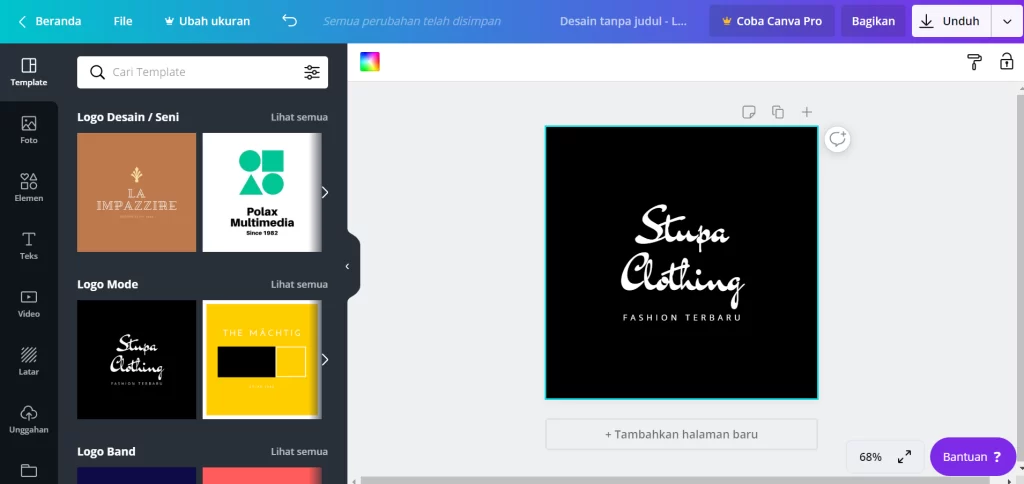
Instagram adalah salah satu aplikasi yang memfokuskan pada visual. Banyak konten kreator hingga pengguna biasa yang memfokuskan tampilan feed mereka agar terlihat rapi dan elegan. Untuk itu Sobat MEA sebagai pebisnis online nggak boleh kalah, dong? Sobat MEA wajib banget tahu cara membuat feed Instagram nyambung dengan Canva agar tampilan akun bisnis semakin menarik dan estetik.

Tenang aja, caranya gampang, kok. Di artikel ini, kami akan membagikan cara membuat feed Instagram nyambung dengan Canva dengan mudah. Yuk simak ulasan selengkapnya di bawah!

7 Cara Membuat Feed Instagram Nyambung dengan Canva

Mau tahu gimana cara jualan laris di sosial media?

Yuk gabung aja di Komunitas Seller Sosmed MEA. GRATIS!
KLIK UNTUK GABUNG GRUP WA

Tampilan feed Instagram nyambung biasanya banyak ditemukan pada akun-akun bisnis untuk menarik perhatian audiens. Tidak sedikit akun bisnis yang menyewa jasa desainer grafis untuk membuatkan template dan tampilan feed Instagram yang menarik.

Tapi tenang aja, kalau Sobat MEA tidak ada anggaran untuk sewa jasa, Sobat MEA juga bisa kok membuat desain sendiri. Caranya adalah dengan memanfaatkan berbagai aplikasi pihak ketiga untuk proses editing. 

Salah satu aplikasi yang banyak digunakan oleh pebisnis online adalah Canva. Aplikasi editing ini sangat mudah untuk digunakan bahkan oleh pemula sekalipun. Canva juga menjadi pilihan banyak orang karena banyak template menarik yang bisa Sobat MEA pakai dengan gratis!

Nah daripada berbasa-basi lebih lama lagi, ini dia cara membuat feed Instagram nyambung dengan Canva yang bisa Sobat MEA coba sekarang juga. Check this out!~

1. Unduh Aplikasi Canva

Gak tau caranya bikin konten IG yang menarik?

Tenang, ada Jasa Kelola Instagram yang bisa atur konten harian Sobat MEA secara kreatif dengan klik di sini!
Pelajari Selengkapnya

Langkah pertama dari cara membuat feed Instagram nyambung dengan Canva adalah dengan mengunduh aplikasinya. Sobat MEA bisa mengunduh Canva di ponsel maupun pada komputer. Memori perangkat tidak mencukupi? Tenang, Sobat MEA tetap bisa menggunakan Canva dan memanfaatkan semua fiturnya melalui web, kok. Cukup buka browser dan masukkan https://canva.com/ lalu Sobat MEA bisa lanjut membuat akun dengan menggunakan email atau nomor telepon.

2. Buat Desain Awal

Setelah berhasil membuat akun, Sobat MEA akan dibawa ke halaman utama yang berisi banyak pilihan menu. Klik Aneka Desain lalu pilih Foto Editor, kemudian klik Mulai Mengedit Secara Gratis.

Selanjutnya masuk ke menu Elemen lalu cari atau ketikkan Kisi, kemudian pilih potongan yang Sobat MEA inginkan. Jangan lupa untuk menentukan ukuran foto dengan dimensi 1080x1080px dan lebarnya atur dengan ukuran 3249px. Untuk ukuran tingginya sendiri bisa Sobat MEA sesuaikan dengan jumlah foto yang diinginkan.

3. Buat Template Desain

Lanjutkan cara membuat feed Instagram nyambung dengan Canva untuk membuat template di mana Sobat MEA bisa menambahkan garis pembatas antar foto atau gambar untuk memberikan potongan yang jelas pada hasil foto nantinya. Sobat MEA cukup masuk ke kembali ke menu Elemen lalu pilih Garis, kemudian pilih berbagai desain garis yang Sobat MEA inginkan untuk masuk dalam desain.

Jika sudah, Sobat MEA bisa sesuaikan garis pada grid yang sudah dibentuk untuk menunjukkan batas antar foto. Lalu hapus grid setelah semua kisi sudah terbentuk dengan garis.

4. Masukkan Foto

Tingkatkan penjualan dengan pasang iklan

Yang bisa kamu kepoin caranya dengan gabung ke Kelas FB & IG Ads!
Pelajari Selengkapnya

Jika grid dan garis sudah dibuat, langkah selanjutnya adalah Sobat MEA bisa memasukkan foto yang diinginkan. Caranya adalah dengan klik menu Unggahan, lalu klik Unggah file dan masukkan klik foto yang diperlukan.

Lalu masukkan foto pada halaman desain dan sesuaikan dengan grid yang Sobat MEA buat. Selain gambar, Sobat MEA juga bisa memasukkan tulisan, loh. Pastikan Sobat MEA memilih font dan warna yang senada agar tampilan desain semakin menarik. Perhatikan juga ukuran font tulisan agar tidak terlalu besar atau kecil, tidak menutupi gambar utama, namun tetap mudah untuk dibaca.

Sobat MEA bisa mengkreasikan desain ini sesuai keinginan dan sebebas imajinasi Sobat MEA. Tapi jangan lupa untuk tetap mempertahankan branding produk agar unggahannya tetap relevan, ya.

5. Unduh Desain

Jika cara membuat feed Instagram nyambung dengan Canva sudah selesai, langkah selanjutnya adalah mengunduh desain Sobat MEA. Akan ada beberapa pilihan unduhan yang bisa Sobat MEA pilih, pastikan Sobat MEA memilih kualitas unduhan terbaik agar hasilnya tidak pecah dan berantakan saat diunduh.

6. Potong Gambar

Eits, cara membuat feed Instagram nyambung dengan Canva belum selesai! Gambar yang Sobat MEA unduh bentuknya masih satu baris atau menjadi satu foto. Jadi Sobat MEA perlu memotong fotonya agar bisa sesuai dengan grid desain yang sudah dibuat tadi.

Sobat MEA bisa memisah-misahkan setiap gambar di situs Pine Tool yang bisa Sobat MEA akses dan gunakan pada browser di ponsel maupun laptop. Langsung pilih menu Image dan klik Split Image, kemudian unggah desain foto yang sudah Sobat MEA unduh dari Canva sebelumnya.

Masuk menu Option lalu pilih Bot Grid dan isikan jumlah potongan yang Sobat MEA inginkan. Lalu klik Split Image dan tunggu hingga prosesnya selesai. Kemudian bisa Sobat MEA lanjutkan dengan mengunduh Gambarnya.

7. Unggah ke Instagram

Langkah terakhir dari cara membuat feed Instagram nyambung dengan Canva adalah dengan mengunggahnya ke Instagram. Perlu diingat bahwa tampilan foto nyambung bisa dilihat dengan baik jika Sobat MEA mengunggahnya secara berurutan. 

Pastikan Sobat MEA mengunggah foto pertama dari potongan yang berada di sebelah kanan paling bawah, kemudian urutkan ke kiri, lalu pilih sebelah kanan lagi, dan begitu seterusnya. Dengan begitu, tampilan feed akan terlihat lebih rapi dan tidak acak-acakan.

Itu dia 7 langkah mudah cara membuat feed Instagram nyambung dengan Canva yang bisa Sobat MEA coba. Baca juga artikel kami lainnya biar Sobat MEA bisa mendapatkan tips menarik seputar cara membuat konten estetik di Instagram seperti ini!

September 12, 2023 0 comment
0 FacebookTwitterPinterestEmail
cara meningkatkan kualitas video
Cara Memulai Bisnis Online

2 Cara Meningkatkan Kualitas Video di CapCut dengan Mudah

by Fanny September 11, 2023
written by Fanny

CapCut menjadi salah satu aplikasi edit video yang banyak digunakan saat ini. Banyak yang memilih menggunakan aplikasi ini karena fiturnya yang lengkap dan mudah untuk digunakan. Salah satu fitur terbaik dari CapCut adalah meningkatkan kualitas video untuk menghasilkan video yang jelas dan jernih, Pertanyaannya, emang bagaimana cara meningkatkan kualitas video di CapCut?

Sampai hari ini, masih banyak orang yang menganggap remeh aplikasi editing CapCut ini. Padahal, ada beragam fitur menarik di aplikasi satu ini. Nah, dalam artikel ini, kami akan membagikan cara meningkatkan kualitas video di CapCut dengan menggunakan PC dan handhphone. Yuk simak langsung ulasan selengkapnya di bawah ini!

Mengapa Harus Meningkatkan Kualitas Video?

Belajar bisnis dari awal bersama praktisi profesional secara GRATIS

Mau? Gabung ke komunitasnya dengan klik di sini sekarang juga!
KLIK UNTUK GABUNG GRUP WA

Sebagai konten kreator, tentunya Sobat MEA harus rajin membuat unggahan. Pasti Sobat MEA sudah dipusingkan dengan ide konten, pemilihan musik, edit video, hingga mengunggah di waktu yang tepat, bukan? Tapi hal ini bukan berarti Sobat MEA bisa mengesampingkan kualitas video yang dibuat.

Dengan membuat video berkualitas tinggi, Sobat MEA dapat meningkatkan kenyamanan penonton. Selain itu, kualitas video yang baik bisa membuat video bertahan dalam jangka waktu yang lama karena semakin berjalannya waktu, akan semakin meningkat pula kualitas videonya. Jadi video Sobat MEA akan tetap menarik dilihat meskipun tidak menggunakan editing terbaru.

Cara meningkatkan kualitas video juga terbukti meningkatkan kredibilitas suatu merek dan produk. Coba bayangkan Sobat MEA adalah konsumen yang melihat video produk dengan kualitas rendah, blur, dan suara yang tidak jelas. Pasti Sobat MEA tidak tertarik melihatnya dan langsung lanjut scroll, bukan?

Bandingkan dengan video yang jernih dan jelas memperlihatkan produk dengan pengambilan gambar yang menarik, pasti membuat Sobat MEA penasaran dan ingin mengetahui produknya lebih jauh. Itulah mengapa cara meningkatkan kualitas video perlu dilakukan. Singkatnya video berkualitas bisa menarik konsumen dan meningkatkan penjualan suatu produk.

Bagaimana Cara Agar Video HD di CapCut?

Bingung bikin konten di TikTok?

Pakai Jasa TikTok aja dan serahkan urusan konten ke tim TikTok Specialist MEA!
Pelajari Selengkapnya

Setelah mengetahui alasan pentingnya cara meningkatkan kualitas video di atas, sekarang kami akan membagikan cara meningkatkan kualitas video di CapCut yang bisa Sobat MEA lakukan melalui handphone maupun PC.

CapCut sendiri adalah aplikasi editing video dari China yang bisa Sobat MEA gunakan secara gratis. Fiturnya yang lengkap dan pemakaiannya yang mudah, membuat Sobat MEA yang baru belajar mengedit video bisa menggunakannya dengan mudah dan menghasilkan video yang bagus tanpa banyak usaha Belum lagi, CapCut ini menyediakan program creator CapCut yang bisa memberikan penghasilan tambahan.

Oiya, Sobat MEA juga bisa mendapatkan video dengan kualitas tinggi, loh. Berikut 2 cara meningkatkan kualitas video di CapCut untuk video yang jernih dan jelas:

1. Cara Meningkatkan Kualitas Video di CapCut Melalui HP

Mau konten TikTok masuk FYP terus?

Gabung ke Kelas TikTok dan pelajari cara selengkapnya dari konten kreator berpengalaman!
Click Here

Cara pertama untuk meningkatkan kualitas video adalah menggunakan aplikasi CapCut di handphone yang bisa dilakukan dengan langkah-langkah ini:

  • Buka aplikasi CapCut yang ada di handphone, lalu klik tanda + atau New Project.
  • Pilih video yang ingin Sobat MEA tingkatkan kualitasnya dari galeri.
  • Ganti resolusi video jadi 1080p, lalu hapus watermark.
  • Cara meningkatkan kualitas video selanjutny adalah klik Overlay, kemudian tambahkan overlay sesuai kebutuhan.
  • Tambahkan background berwarna hitam, lalu klik Tambah dan sesuaikan ukurannya dengan format video.
  • Klik Background lalu klik Gabungkan.
  • Berikutnya klik Lembut, lalu atur tingkat kelembutan video yang diinginkan, klik tanda centang jika sudah sesuai.
  • Di sini, tarik dan sesuaikan latar videonya.
  • Klik Sesuaikan dan atur bagian Kecerahan, Saturasi, Cahaya, serta Pertajam sesuai kualitas video yang diinginkan, lalu klik ceklis.
  • Putar kembali video yang sudah diedit untuk melihat jika ada yang perlu diperbaiki. Jika sudah, klik tombol simpan.
  • Tunggu proses ekspor selesai, lalu bagikan video berkualitas tinggi yang sudah Sobat MEA buat ke sosial media yang diinginkan.

Mudah sekali bukan cara meningkatkan kualitas video melalui handphone? Jangan lupa juga untuk manfaatkan fitur lainnya dari CapCut agar video yang dibuat bisa semakin menarik. Sobat MEA bisa mencobanya secara langsung sekarang juga dan buat video berkualitas tinggi seperti videografer profesional!

2. Cara Meningkatkan Kualitas Video di CapCut Melalui PC

cara meningkatkan kualitas video

Tidak hanya melalui handphone, Sobat MEA juga bisa mengedit video CapCut melalui PC. Ini dia langkah-langkahnya:

  • Buka browser lalu unduh aplikasi CapCut di capcut.com.
  • Buka aplikasi CapCut kemudian lanjutkan dengan login menggunakan akun TikTok, Facebook, atau Google.
  • Pilih Start Creating.
  • Buka menu Media lalu pilih Impor dan pilih video yang ingin Sobat MEA tingkatkan kualitas videonya.
  • Tarik video ke jendela timeline video atau klik Add To Track.
  • Ketuk klip pada timeline untuk memilih video yang ingin diedit.
  • Sesuaikan pengaturan pada bagian Adjustment untuk membuat video lebih jernih dan jelas.
  • Jika sudah, buka halaman utama lalu klik Export yang terletak di pojok kanan atas.
  • Pilih resolusi yang Sobat MEA inginkan di menu Resolution. Sobat MEA bisa memilih resolusi dari 720p dan tingkatkan menjadi 1080p, 2K, atau 4K.
  • Klik Export sekali lagi untuk menyimpan hasil editing video.

Mudah bukan mengaplikasikan cara meningkatkan kualitas video di CapCut melalui PC? Cara ini juga membuat Sobat MEA bisa lebih teliti dan leluasa saat mengedit video, jadi hasilnya juga bisa lebih optimal.

Setelah membaca penjelasan cara meningkatkan kualitas video di atas, mana cara yang ingin Sobat MEA coba dan terasa lebih efektif? Baca juga artikel Komunitas MEA lainnya biar Sobat MEA tahu lebih banyak seputar editing video dan tips membuat konten lainnya!

September 11, 2023 0 comment
0 FacebookTwitterPinterestEmail
kenapa shopeepay tidak bisa digunakan
ShopeeShopee AffiliateShopee Seller

Kenapa ShopeePay Tidak Bisa Digunakan dan Bagaimana Mengatasinya?

by Fanny September 10, 2023
written by Fanny

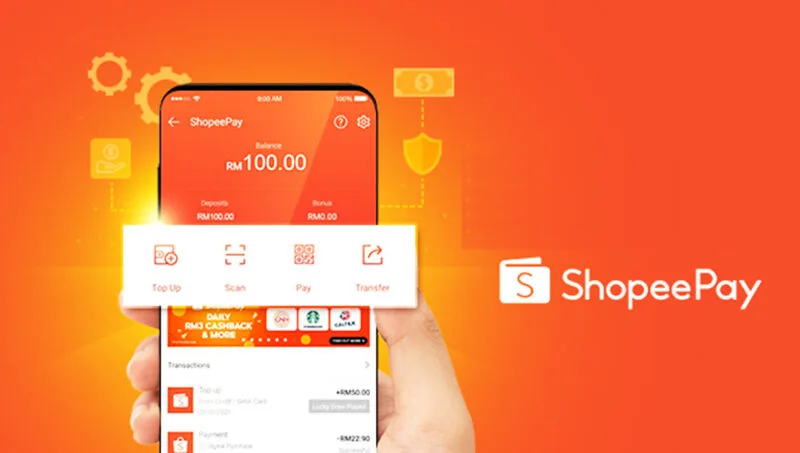
Ada banyak metode pembayaran yang ditawarkan oleh Shopee. Mulai dari transfer bank, ShopeePay, ShopeePaylater, hingga COD. Penggunaan ShopeePay sendiri menjadi cara pembayaran yang paling banyak digunakan oleh pengguna Shopee. Tapi pernah nggak Sobat MEA mengalami kendala saat melakukan pembayaran? Pertanyaannya kemudian adalah kenapa ShopeePay tidak bisa digunakan?

Jika Sobat MEA pernah atau sedang mengalami kendala ini,tidak perlu gusar. Dalam artikel ini, kami akan membagikan beberapa alasan kenapa ShopeePay tidak bisa digunakan sekaligus langkah-langkah cara mengatasinya. Yuk simak ulasan selengkapnya agar Sobat MEA bisa berbelanja dengan aman dan nyaman!

Kenapa ShopeePay Tidak Bisa Digunakan?

Belajar jualan di Shopee dan diskusi bareng seller Shopee berpengalaman

Mau? Gabung ke komunitas seller marketplace MEA secara gratis di sini sekarag juga
KLIK UNTUK GABUNG GRUP WA

Ketika ShopeePay bermasalah, maka Sobat MEA akan kesulitan untuk melakukan transaksi. Sobat MEA tetap bisa jual beli produk dengan menggunakan metode pembayaran lainnya, namun tentunya hal ini tidak akan semudah dan secepat menggunakan ShopeePay mengingat Sobat MEA perlu membuka aplikasi m-banking atau e-wallet lainnya.

Untuk itu Sobat MEA perlu mengetahui beberapa alasan kenapa ShopeePay tidak bisa digunakan agar bisa mengatasinya dan menggunakan aplikasi Shopee seperti sedia kala. Ini dia beberapa penyebab ShopeePay Sobat MEA bermasalah:

1. Server Down

Alasan pertama kenapa ShopeePay tidak bisa digunakan adalah ada kemungkinan terjadinya server Shopee yang down. Ketika hal ini terjadi, tidak hanya ShopeePay saja yang bermasalah, namun fitur Shopee lain juga akan terganggu ketika diakses. Saat mengalami hal ini, Sobat MEA perlu menunggu beberapa saat hingga server normal kembali.

2. Jaringan Tidak Stabil

Proses pembayaran dengan ShopeePay juga tidak akan berjalan lancar jika koneksi internet yang digunakan tidak lancar. Biasanya akan muncul notifikasi mengenai jaringan yang buruk ketika Sobat MEA melakukan pembayaran. Kemudian Sobat MEA akan diminta untuk menggunakan jaringan lain yang lebih stabil.

3. Akun ShopeePay Belum Diverifikasi

Penyebab kenapa ShopeePay tidak bisa digunakan selanjutnya adalah karena akun ShopeePay Sobat MEA yang belum menyelesaikan proses verifikasi. Untuk itu pastikan Sobat MEA sudah mengaktifkan fitur ShopeePay terlebih dahulu sebelum berbelanja.

4. Aplikasi Shopee Belum Diupdate ke Versi Terbaru

Penyebab lain ShopeePay tidak bisa digunakan adalah karena Sobat MEA masih menggunakan aplikasi Shopee versi lama, sehingga hal ini membuat Sobat MEA tidak dapat menggunakan fitur Shopee secara maksimal. Karena itu, Sobat MEA wajib untuk mengupdate aplikasi Shopee ke versi yang terbaru.

5. Data dan Cache Shopee Menumpuk

Iklanin produk di Shopee buat tingkatin omset!

Nggak tau caranya? Tenang aja, ada Jasa Iklan Shopee yang bisa bantu kamu dari awal sampai cuan!
Pelajari Selengkapnya

Penyebab kelima kenapa ShopeePay tidak bisa digunakan adalah karena ada banyaknya data Shopee di ponsel. Hal ini menyebabkan Shopee menjadi eror dan tidak bisa memaksimalkan fungsinya. Cache dan cookie dari aplikasi yang tidak dibersihkan secara rutin juga akan memperlambat proses transaksi menggunakan ShopeePay. Karena itu, Sobat MEA harus hapus cache Shopee secara berkala.

6. Saldo ShopeePay Tidak Cukup

Ketika ingin berbelanja, tentunya Sobat MEA harus sedia uang dulu, dong? Hal ini juga berlaku ketika Sobat MEA melakukan jual beli online di marketplace seperti Shopee. Sobat MEA perlu mengisi saldo ShopeePay terlebih dahulu untuk bisa melakukan transaksi.

7. Seller Tidak Menerima Pembayaran ShopeePay

Seperti yang sudah disinggung sedikit dia atas bahwa Shopee menawarkan banyak metode pembayaran, yang artinya tidak semua toko menerima pembayaran dengan ShopeePay. Jadi Sobat MEA perlu menemukan metode pembayaran lain agar bisa membeli suatu barang. Atau Sobat MEA juga bisa mencari toko lain yang menjual produk serupa agar bisa membeli produk yang diinginkan.

8. Lupa PIN ShopeePay

Alasan kenapa ShopeePay tidak bisa digunakan lainnya adalah karena Sobat MEA mungkin lupa dengan PIN ShopeePay. Saat melakukan pembayaran, Sobat MEA akan diminta untuk memasukkan PIN ShopeePay sebagai salah satu bentuk verifikasi pembayaran. 

Hal ini tentunya bertujuan untuk menjamin keamanan pembayaran dan memastikan bahwa akun Sobat MEA tidak disalahgunakan oleh orang lain. Jadi pastikan Sobat MEA selalu mengingat PIN ShopeePay agar dapat bertransaksi di Shopee tanpa masalah, ya.

9. Akun Shopee Dibatasi

Akun Shopee dapat dibatasi aktivitasnya oleh pihak Shopee jika Sobat MEA melakukan pelanggaran. Pembatasan ini bermacam-macam bentuknya. Mulai dari tidak bisa login, tidak bisa melakukan pembelian atau penjualan sampai pembatasan fitur lainnya. Hal inilah yang menjadi salah satu penyebab kenapa ShopeePay tidak bisa digunakan.

4 Cara Mengatasi ShopeePay Tidak Bisa Digunakan

Belajar jualan di Shopee kapan aja dan di mana aja

Dengan gabung Kelas Shopee untuk membantu meningkatkan penjualanmu!
Click Here

Setelah mengetahui 9 alasan kenapa ShopeePay tidak bisa digunakan, sekarang saatnya kami membagikan bagaimana cara mengatasinya agar Sobat MEA bisa menggunakan ShopeePay kembali tanpa kendala. Berikut beberapa cara mengatasinya:

1. Buka Ulang Aplikasi Shopee

Cara mengatasi kenapa ShopeePay tidak bisa digunakan yang pertama adalah dengan membuka ulang Shopee yang bisa Sobat MEA lakukan dengan:

  • Ketika aplikasi Shopee terbuka, segera tutup aplikasi kembali.
  • Jika muncul notifikasi Error, klik Paksa Berhenti Aplikasi.
  • Tutup Shopee dari daftar aplikasi di Recent Apps.
  • Buka kembali aplikasi Shopee.

2. Login Ulang Aplikasi Shopee

Sobat MEA juga bisa melakukan login ulang pada aplikasi Shopee untuk menghapus bug dan error pada aplikasi. Caranya mudah sekali, yaitu:

  • Buka Shopee.
  • Buka menu Saya yang berada di sebelah kanan bawah.
  • Gulir ke bawah lalu pilih Keluar atau Logout.
  • Tunggu beberapa saat, lalu masuk kembali menggunakan username dan kata kunci akun Shopee Sobat MEA.

3. Update Aplikasi Shopee

kenapa shopeepay tidak bisa digunakan

Solusi selanjutnya dari kenapa ShopeePay tidak bisa digunakan adalah dengan memperbarui aplikasi Shopee. Cara update aplikasi Shopee untuk perangkat Android dan iPhone sendiri hampir sama. Berikut langkah-langkahnya:

  • Langkah pertama, buka AppStore atau Google Play Store di ponsel Sobat MEA.
  • Cari aplikasi Shopee.
  • Klik tombol Update atau Perbarui yang ada di sampingnya.
  • Tunggu prosesnya hingga selesai, lalu Sobat MEA bisa langsung menggunakan aplikasi Shopee versi terbaru.

4. Hubungi Customer Service Shopee

Jika semua cara sudah dilakukan namun ShopeePay masih bermasalah, Sobat MEA boleh banget loh menghubungi pihak Shopee secara langsung melalui jasa customer service mereka. Berikut beberapa daftar kontak Shopee yang bisa Sobat MEA hubungi:

  • Email: [email protected].
  • Call center: 0218-086-4200
  • Instagram: @shopee_id
  • Facebook: @ShopeeID
  • Aplikasi: Masuk ke tab Akun > Chat dengan Shopee > Chat dengan agen Shopee.

Itu dia penyebab dan cara mengatasi kenapa ShopeePay tidak bisa digunakan. Mana cara yang ingin Sobat MEA coba dan sudah berhasil untuk diaplikasikan? Ikuti terus update artikel terbaru dari Komunitas MEA biar Sobat MEA nggak ketinggalan informasi menarik seperti ini, ya!

September 10, 2023 0 comment
0 FacebookTwitterPinterestEmail
cara repost story Instagram
Sosial Media

5 Alasan Kenapa Tidak Bisa Repost Story IG dan Cara Mengatasinya

by Fanny September 10, 2023
written by Fanny

Instagram menjadi aplikasi di mana Sobat MEA bisa berbagi berbagai momen. Mulai dari feed, reels, hingga story. Instagram Story juga dilengkapi fitur untuk menandai orang-orang yang sedang bersama Sobat MEA. Fitur ini yang membuat orang yang Sobat MEA tandai bisa merepost story yang Sobat MEA unggah.

Akan tetapi, ada beberapa kondisi yang membuat Sobat MEA tidak bisa report unggahan. Untuk itu, kami akan membahas alasan kenapa tidak bisa repost story IG dan bagaimana cara untuk mengatasinya. Yuk simak!

Kenapa Tidak Bisa Repost Story IG

Mau tau cara jualan di Instagram yang benar?

Gabung ke komunitasnya sekarang dan ngobrol langsung dengan pakarnya secara gratis!
Click Here

Ketika berkumpul bersama teman atau keluarga, pasti Sobat MEA tidak lupa untuk foto-foto dan mengunggahnya ke sosial media. Tidak ketinggalan, Sobat MEA juga menandai orang-orang yang berada di foto tersebut agar mereka bisa merepost-nya. Namun ada beberapa alasan kenapa tidak bisa repost story IG yang perlu Sobat MEA ketahui, diantaranya:

1. Akun diprivate

Penyebab pertama kenapa tidak bisa repost story IG adalah karena akunnya di private. Misalnya Sobat MEA ditandai oleh teman pada suatu unggahan. Namun akun teman Sobat MEA tersebut diprivate. Jadi Sobat MEA tidak bisa merepost unggahan karena memang story tersebut dibatasi dan hanya bisa dilihat oleh pengikut akun Instagram teman dari Sobat MEA.

2. Menggunakan Instagram versi lama

Alasan kedua kenapa tidak bisa repost story IG adalah karena Sobat MEA masih menggunakan aplikasi Instagram versi lama. Hal ini membuat aplikasi menjadi error dan ada bug yang membuat Sobat MEA tidak bisa mengakses fitur Instagram seperti biasanya.

3. Perangkat yang tidak mendukung

Followers IG masih segitu-gitu aja?

Pakai Jasa Kelola Instagram biar followers dan penjualan langsung naik!
Click Here

Seperti yang kita ketahui, Android selalu memperbarui sistem operasinya. Jika perangkat Sobat MEA masih menggunakan Android Jelly Bean ke bawah, maka Sobat MEA tidak bisa menggunakan Instagram. Hal ini terjadi karena Instagram membatasi pemakaiannya pada Android Jelly Bean ke bawah.

4. Akun dibatasi

Alasan lain kenapa tidak bisa report story Instagram adalah karena akun Sobat MEA dibatasi oleh pihak Instagram. Hal ini disebabkan oleh pelanggaran yang dilakukan oleh akun Sobat MEA, sehingga Sobat MEA tidak dapat mengakses fitur Instagram secara lengkap.

5. Belum mengaktifkan fitur resharing

Sobat MEA tidak akan bisa merepost story jika belum mengaktifkan fitur resharing pada akun Instagram. Sehingga pilihan “Add to your story” tidak akan bisa muncul.

Cara Mengatasi Tidak Bisa Report Story IG

Tingkatkan impresi Instagram dengan pasang iklan!

Gabung ke Kelas FB & IG Ads dan ikuti tips selengkapnya di sini!
Click Here

Setelah mengetahui beberapa alasan dari kenapa tidak bisa repost story IG di atas, sekarang kami akan memberikan beberapa solusi yang bisa Sobat MEA coba untuk mengatasi permasalahan di atas. Berikut beberapa caranya:

1. Ubah pengaturan akun

Solusi pertama adalah dengan memastikan bahwa akun Instagram Sobat MEA atau akun teman yang menandai akun Sobat MEA diubah menjadi akun publik. Dengan begitu, Sobat MEA bisa membagikan story IG kembali. Berikut langkah-langkah mengubah akun private menjadi akun publik:

  • Buka aplikasi Instagram dan masuk ke akun Sobat MEA.
  • Masuk ke “Profil” lalu klik garis tiga horizontal di sebelah kanan atas. 
  • Pilih menu “Pengaturan” lalu klik “Privasi”.
  • Selanjutnya pada opsi Private Account geser tombol untuk menonaktifkan fitur privat.

Setelah akun diubah menjadi publik, Sobat MEA bisa merepost story IG tanpa kendala.

2. Perbarui aplikasi

Cara kedua untuk mengatasi kenapa tidak bisa repost story IG adalah dengan memperbarui aplikasi Instagram. Dengan cara ini, Sobat MEA bisa menghilangkan segala bug dan eror yang ada pada aplikasi Instagram versi lama. Selain itu, Sobat MEA juga bisa memanfaatkan fitur baru yang diluncurkan oleh Instagram. Cara memperbarui apliksi pun bisa Sobat MEA lakukan dengan beberapa langkah mudah ini:

  • Buka Google Play Store atau App Store pada ponsel.
  • Cari aplikasi Instagram.
  • Klik button hijau bertuliskan “Perbarui” atau “Update”.
  • Tunggu hingga aplikasi sudah selesai diperbarui.
  • Buka aplikasi Instagram jika pembaruan sudah selesai, lalu lakukan report unggahan.

Jika Sobat MEA sudah memperbarui aplikasi namun masih belum bisa merepost unggahan, Sobat MEA bisa menutup aplikasi kemudian merestart ponsel, lalu coba untuk merepost unggahan lagi.

3. Cek kompabilitas ponsel

Instagram bisa digunakan pada perangkat dengan sistem operasi di atas Jelly Bean. Tapi tenang aja, Sobat MEA nggak perlu ganti ponsel baru untuk bisa menikmati berbagai fitur terbaru Instagram, kok. Sobat MEA bisa memperbarui sistem operasi pada ponsel dengan cara berikut ini:

  • Buka “Pengaturan” di ponsel Sobat MEA.
  • Gulir ke bawah sampai Sobat MEA menemukan menu “Update Perangkat Lunak”.
  • Jika tersedia update, bisa klik “Update Sistem”.
  • Tunggu sampai proses update selesai.

Setelah proses update selesai, Sobat MEA bisa melakukan repost story Instagram dan menikmati fitur lainnya dari Instagram.

4. Aktifkan fitur resharing

Penyebab kenapa tidak bisa repost story IG adalah karena orang yang menandai Sobat MEA tidak mengaktifkan akun resharing. Berikut cara mengaktifkan fitur resharing di Instagram yang bisa Sobat MEA coba sekarang juga:

  • Buka dan masuk ke akun Instagram Sobat MEA.
  • Masuk ke Profil lalu buka “Pengaturan”, pilih menu “Privasi dan Keamanan”.
  • Pada menu “Membagikan Ulang Cerita”, klik “Izinkan Membagikan Ulang ke Cerita”.

Sekian pembahasan tentang penyebab kenapa tidak bisa repost story IG dan cara mengatasinya. Butuh informasi lainnya seputar tips dan cara menggunakan fitur Instagram untuk jualan? Baca artikel lainnya hanya di sini!

September 10, 2023 0 comment
0 FacebookTwitterPinterestEmail
Newer Posts
Older Posts

Popular Posts

  • 1

    Begini Cara Iklan di Shopee Dengan Baik Dan Benar. Perhatikan Dulu Hal ini ya!

    April 18, 2023
  • 2

    Manfaat Menggunakan TikTok Shop

    Agustus 14, 2022
  • 3

    1 Star Facebook Berapa Rupiah? Begini Cara Menghitungnya. Kreator Merapat!

    Mei 3, 2023
  • 4

    75 Contoh Kata Kata Hook TikTok Affiliate yang Memikat. Auto Viral!

    November 20, 2025
  • 5

    10 Cara Dapat Uang Dari TikTok Bagi Pemula. Udah Tahu Belum?

    April 6, 2023

© 2024 Mea Community - All Rights Reserved


Back To Top
Jasa Digital Marketing Bandung
  • Home